





7折
减价出售
¥799
要安装该插件,您需要打开网站的仪表板并单击“插件”菜单。
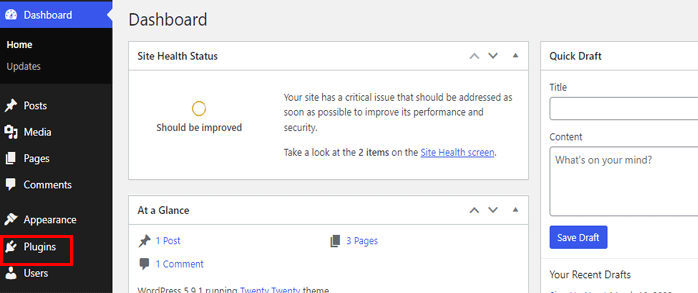
它将重定向到您的插件页面,您可以在其中看到添加新选项。
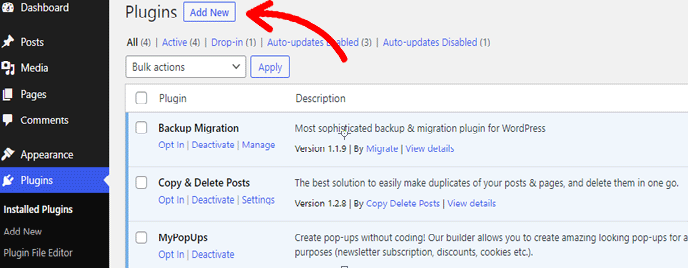
此后,在“添加插件”页面上,您将看到 WordPress 推荐插件的列表。此外,您还会在页面右侧看到一个搜索栏。在该搜索字段中,键入 User Registration。插件出现在搜索结果中后,单击“立即安装”按钮。
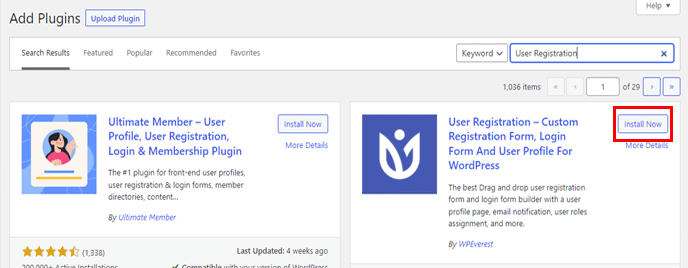
安装完成后,您必须按激活按钮。而且,您现在已经成功安装了该插件。
现在插件已激活,您可以在顶部看到弹出消息,其中包含安装用户注册页面和跳过设置等选项。
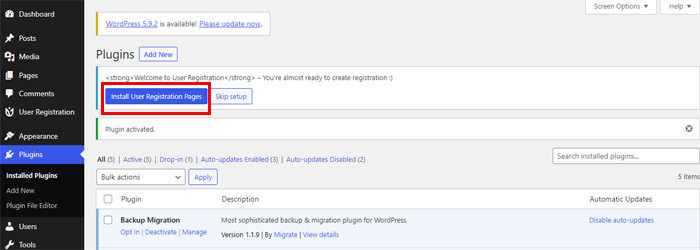
“安装用户注册页面”选项允许您激活默认注册表单。默认表单带有用户名、用户电子邮件、用户密码和确认密码等字段。
但是,这些字段不足以积累用户的信息。因此,如果您想通过添加自定义字段从头开始构建表单,请按照以下步骤作。
首先单击仪表板右侧显示的用户注册图标,然后单击添加新。
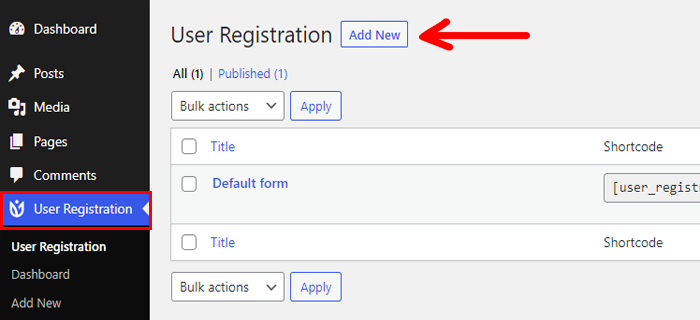
然后,为您的表单命名。
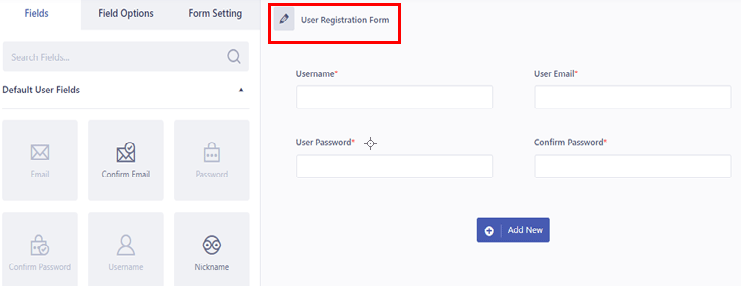
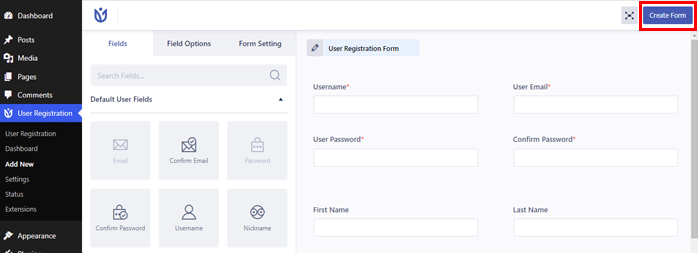
命名表单后,只需将小部件从左侧边栏拖放到右侧即可开始添加所需的字段。
使用用户注册插件,您可以获得多个小部件,例如确认电子邮件、确认密码、国家/地区、显示名称等等。
因此,添加一个字段,如“国家/地区”,可以让您知道用户来自哪里。同样,“确认电子邮件”和“确认密码”等字段可以减少因拼写错误而出错的机会。
而且,通过用户简介和网站等字段,您将更深入地了解您的用户。
添加所需字段后,用户注册会提供不同的字段选项进行配置。此外,此选项还提供常规和高级等设置。
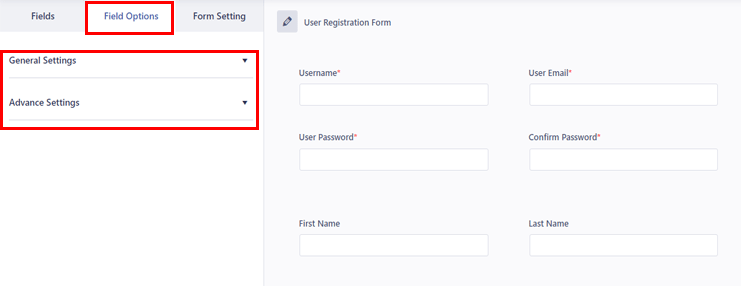
使用常规设置,您可以编辑标签、描述、占位符等。
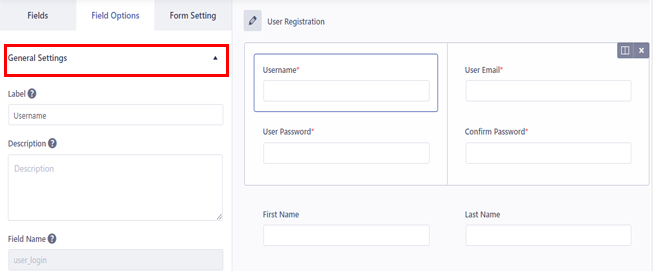
同样,使用高级设置,您可以添加自定义类。某些字段(如用户名)提供额外的高级设置,例如限制用户名长度、允许特殊字符等。
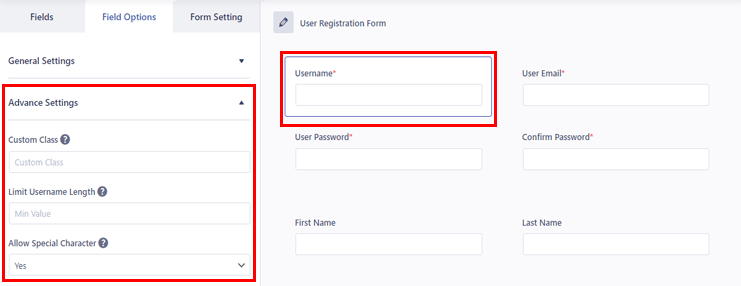
自行探索字段选项以了解更多信息。而且,如果您遇到任何问题,请随时联系用户注册的支持团队。
将字段添加到表单后,您可以按“创建表单”按钮。
除了这些自定义字段外,用户注册还提供一些高级自定义字段。但是,要访问这些字段,您需要升级到用户注册的专业版。高级版本还提供了多个附加组件。
以下是高级版用户注册必须提供的一些高级字段。
要购买用户注册专业版,请访问 WPEverest 网站并购买适合您预算的计划。
接下来要做的是从“发件人设置”中配置注册表设置。
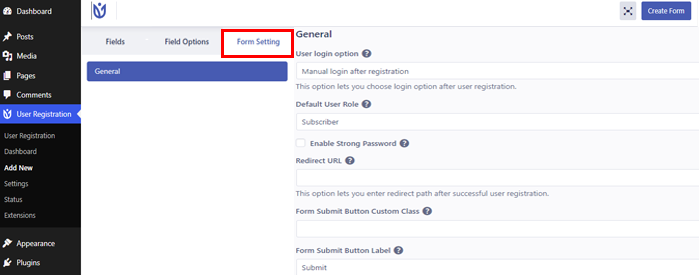
在“表单设置”选项卡中,您可以看到不同的选项,例如“用户登录”选项,该选项允许您设置手动登录、管理员批准、自动登录和电子邮件确认。
同样,您可以在成功注册后设置重定向路径、启用 reCaptcha 等等。
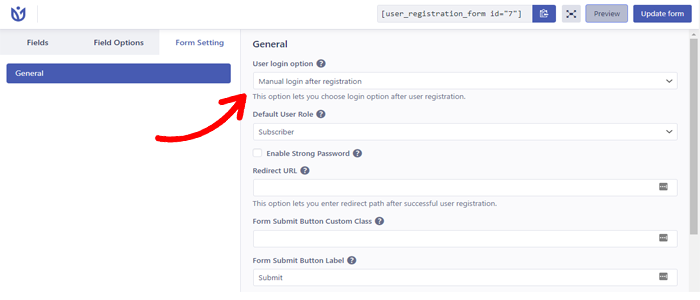
配置完成后,单击预览。另外供您参考,这里我们使用了 Zakra 主题。您也可以随意为您的网站使用这个功能丰富且成熟的主题。
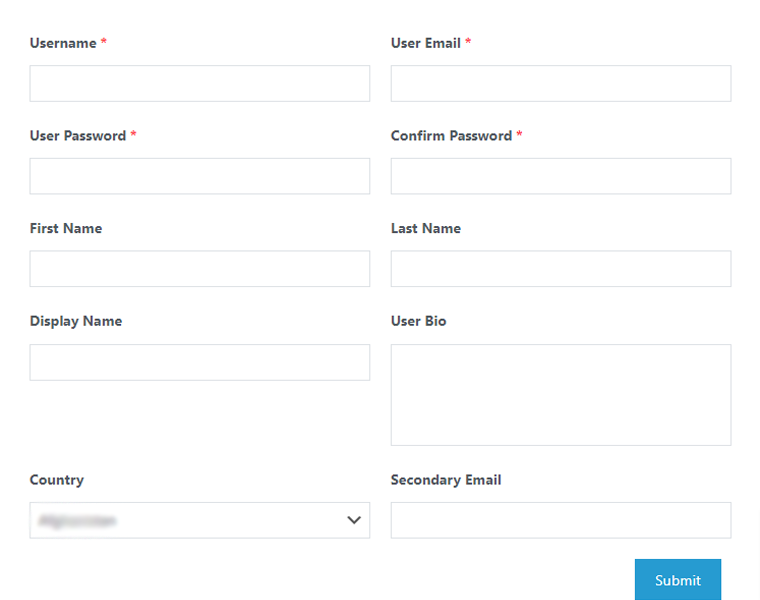
此外,如果您想在表单中添加或删除字段,请进行必要的更改并点击更新表单。
现在您的表单已准备好为您的网站提供自定义字段,您可以在任何页面或帖子上展示您的表单。
因此,要部署它,您需要做的就是复制注册表单短代码并打开要放置表单的页面或帖子。
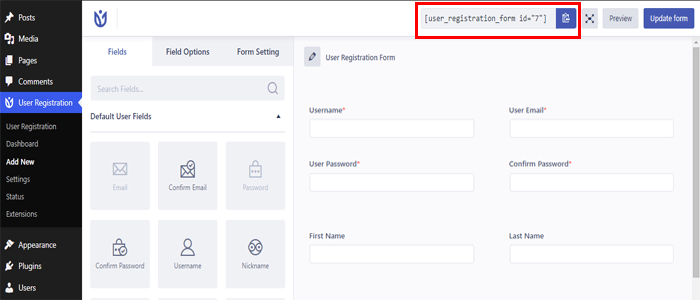
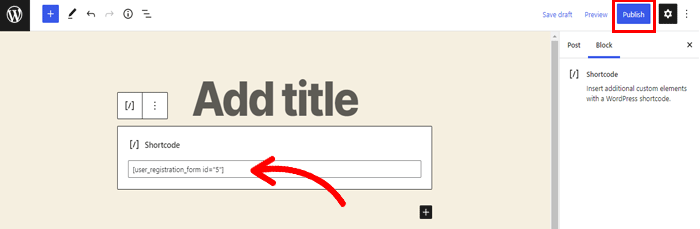
然后,将其粘贴到短代码块中并点击发布。
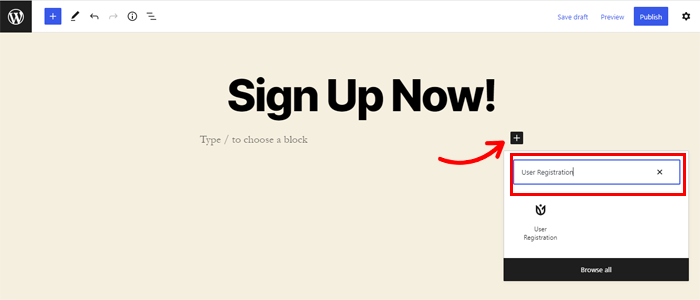
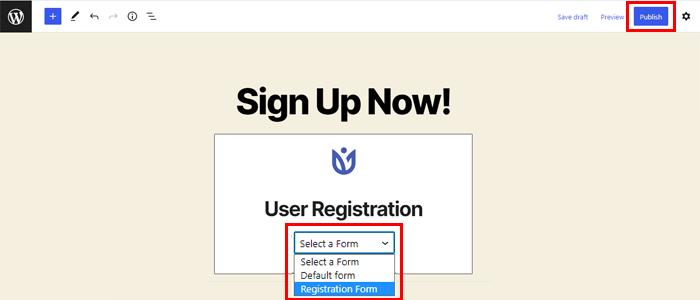
或者您也可以从下拉列表中添加您的注册表。只需单击图像中显示的加号按钮,然后在搜索栏中键入用户注册并添加它。
然后,从下拉菜单中选择我们之前创建的注册表。不要忘记选择 发布 最后的按钮。
这就是我们关于向 WordPress 用户注册表添加自定义字段的文章。我们希望阅读我们的文章能帮助您构建带有自定义字段的注册表。
好吧,使用我们推荐的插件用户注册,使用自定义字段创建注册和登录表单是小菜一碟。
如果您有一个电子商务网站,那么使用此插件,您可以添加用于运输、付款、注册、注册、时事通讯等的自定义字段表单。
减价出售
减价出售
减价出售
减价出售


电话咨询
1855-626-3292

微信咨询