




7折
减价出售
¥799
过去,你可以很容易地用oEmbed协议将Instagram和Facebook的帖子嵌入WordPress。
然而,Facebook 改变了 oEmbed 功能的工作方式,因此你不再可以轻松地嵌入 Facebook 或 Instagram 的视频、图片、更新及其他内容。
相反,你现在需要注册一个应用,并使用客户端令牌从Facebook Graph API获取数据,才能在WordPress主题上嵌入Facebook或Instagram内容。
这将耗费大量时间和精力,因此WordPress背后的团队决定移除Facebook和Instagram的嵌入功能。
如果你之前用oEmbed添加过任何Facebook内容,现在它会像下面这张图片一样。
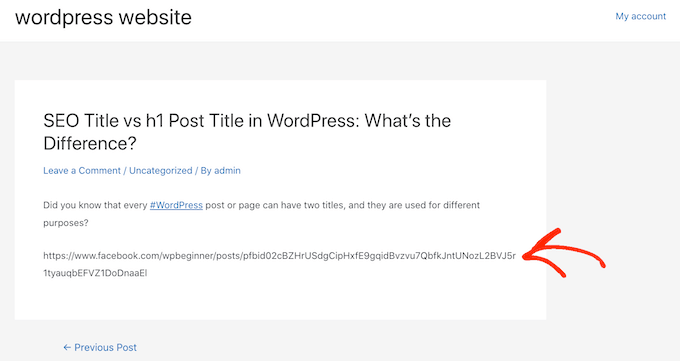
如果你用 oEmbed 添加任何 Instagram 帖子,也会遇到类似错误,因为现在需要访问令牌。
有办法手动修复这个问题。例如,你可以逐页发布并删除嵌入内容。不过这很耗时,而且不能保证你能找到所有坏掉的嵌入。
话虽如此,让我们看看如何轻松修复WordPress上的Facebook和Instagram oEmbed问题。
解决oEmbed问题最简单的方法是使用免费的Smash Balloon插件。
如果你想在WordPress中嵌入Instagram帖子,那么你需要Smash Balloon社交照片推送插件。
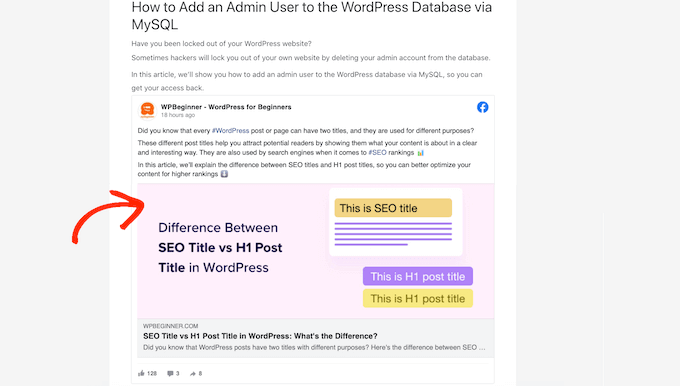
与此同时,如果你想在WordPress中嵌入Facebook帖子,可以使用免费的Smash Balloon社交动态插件。
首先,你必须安装并激活你需要的插件。更多细节,请参阅我们关于如何安装WordPress插件的逐步指南。
安装任一插件后,只需访问Instagram Feed » oEmbeds或Facebook Feed » oEmbeds,具体取决于你使用的插件。
我们在所有图片中使用了社交照片订阅插件,但无论使用哪个插件,步骤都完全相同。
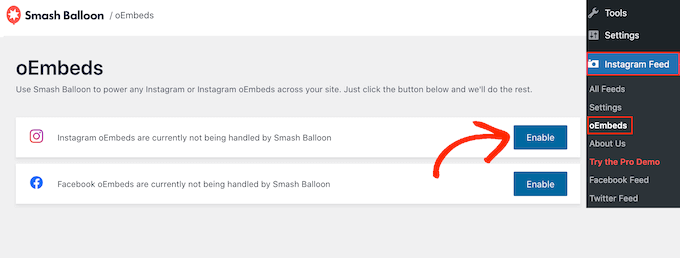
在这个界面,只需点击与你需求相关的“启用”按钮即可。
就是这样。你现在可以在WordPress网站上嵌入Facebook和Instagram帖子。
一旦你用喜欢的 Smash Balloon 插件启用了 oEmbed 功能,就可以在任何页面、帖子或小部件准备区域嵌入特定的 Instagram 或 Facebook 帖子。
例如,你可以把它添加到WordPress网站的页脚。
一种方法是在古腾堡编辑器中打开你想展示社交内容的页面或帖子。然后,点击“添加方块”(+)图标,输入“嵌入”。
当正确的方块出现时,点击将其添加到页面或帖子中。
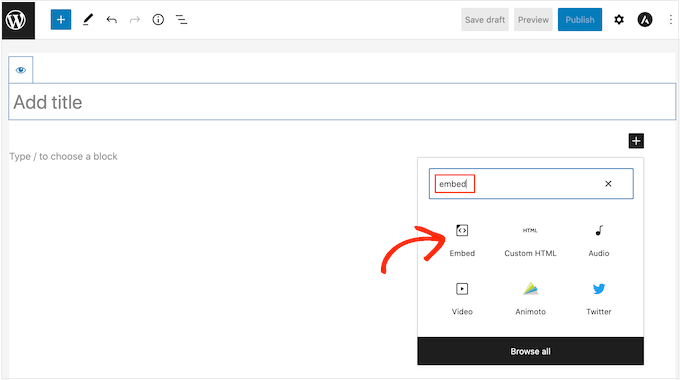
在“嵌入”栏中,只需粘贴你想在网站上展示的Instagram或Facebook帖子的URL。
然后,点击“嵌入”。
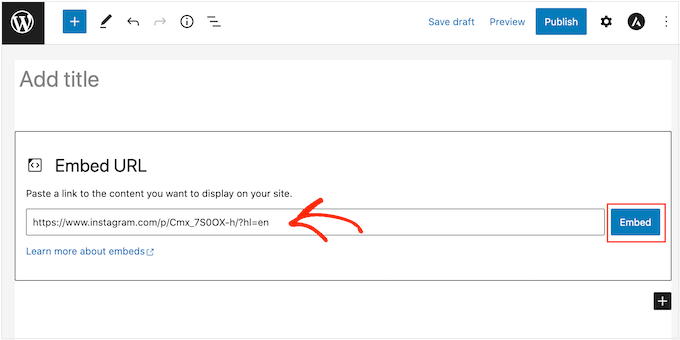
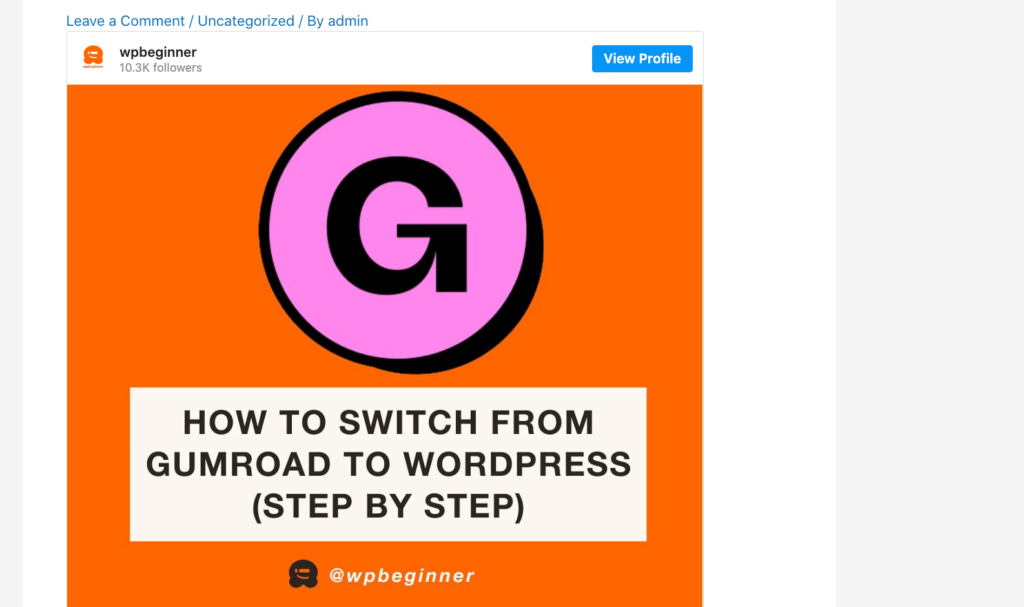
WordPress 现在会显示那个特定的帖子。当你准备好发布帖子时,只需点击“更新”或“发布”即可。
现在,当你访问页面时,你会看到社交媒体上的动态动态。
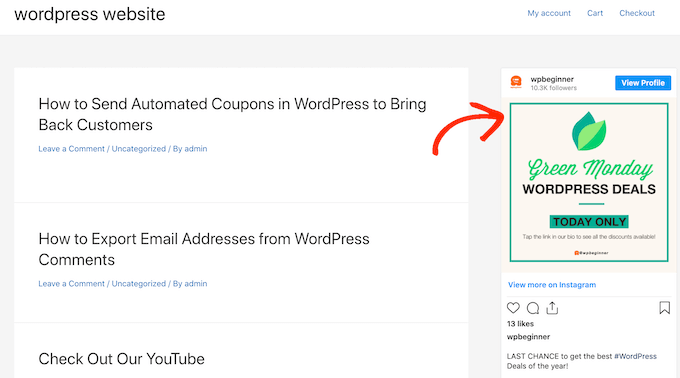
另一个选择是将Instagram或Facebook的帖子添加到侧边栏等小部件可用区域。这样,你可以在网站的每个页面推广同一篇文章。
例如,你可以嵌入你最受欢迎的Instagram帖子、促销活动的帖子,或者你用来推广网站的社交媒体比赛。
要将 Facebook 或 Instagram 的帖子添加到小部件准备好的区域,只需点击外观 » 小部件,点击蓝色的“+” 按钮即可。
在搜索栏中,你需要输入“Embed”来找到正确的方块。
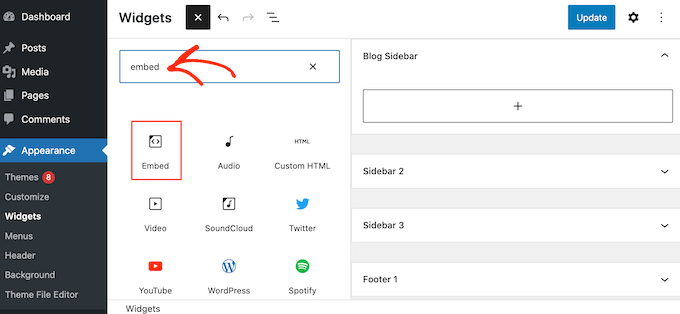
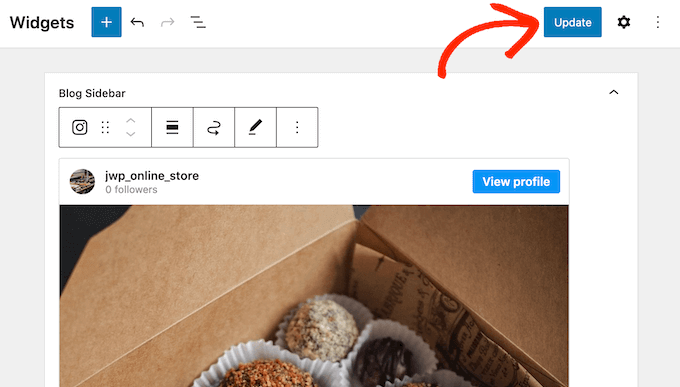
当“嵌入”块出现时,将其拖到你想展示Facebook或Instagram帖子的区域。例如,我们在WordPress侧边栏小部件中展示了一张Instagram照片。
在“嵌入”栏中,只需粘贴你想在网站上展示的Instagram或Facebook帖子的URL。然后,点击“嵌入”。

WordPress 现在会显示那个特定的帖子。
如果你对它的效果满意,只需点击“更新”即可上线。
现在,你会在你的WordPress网站上看到Instagram或Facebook的状态帖。
免费的 Smash Balloon 插件让你轻松地将 Facebook 和 Instagram 的帖子添加到你的 WordPress 网站。
如果你只想嵌入少量帖子,或者精确控制每条社交帖子在WordPress上的显示位置,这非常实用。不过,你也可以在网站上嵌入自定义的Facebook或Instagram动态。
通过创建订阅源,你可以以漂亮的布局展示所有最新帖子。更棒的是,订阅源会自动更新,访客始终能看到最新帖子,无需你手动更新网站。
这能让你的网站保持新鲜和有趣,即使是对常客也是如此。
如果你想在WordPress中嵌入Instagram内容,可以使用Smash Balloon的Instagram Feed插件。
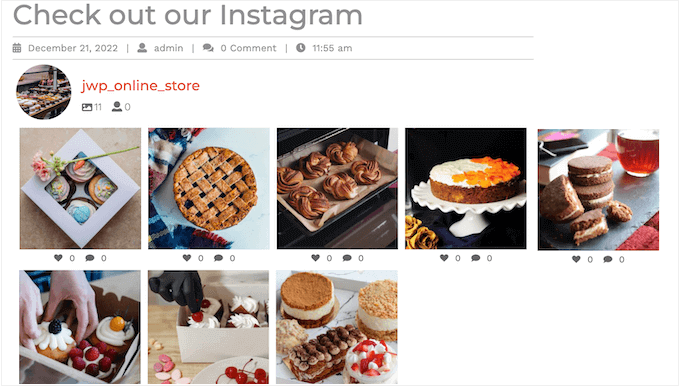
想创建一个动态,展示你的Facebook相册、视频、时间线帖子等内容吗?
然后,你可以使用Smash Balloon的Facebook动态插件。
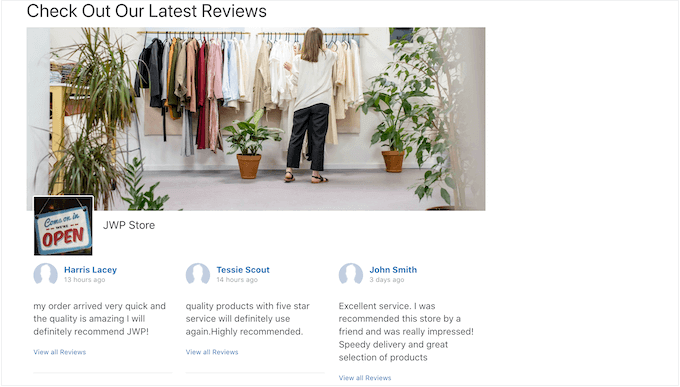
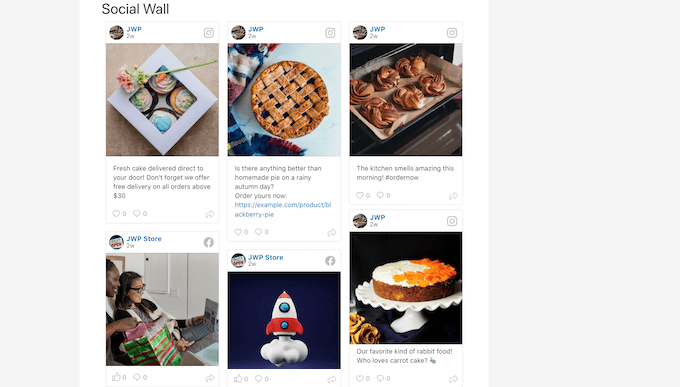
想在你的WordPress网站上同时添加Facebook和Instagram动态吗?然后,你可能想看看Smash Balloon社交墙。
这个强大的插件允许你将使用Smash Balloon插件创建的任何信息流合并,包括Facebook、Twitter、Smash Balloon YouTube动态等。
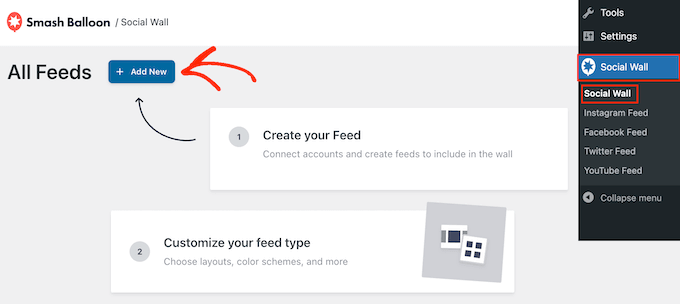
例如,如果你已经设置了 Facebook Feed 和 Instagram Feed 插件,那么你可以直接访问 WordPress 仪表盘中的社交动态 » 创建社交墙。
然后,点击“添加新”。
对于你想添加的每个社交媒体平台,点击“添加到墙面”。
你现在可以看到你为这个平台创建的所有不同的社交媒体动态。只需选择你想使用的每个信息流旁的单选按钮即可。
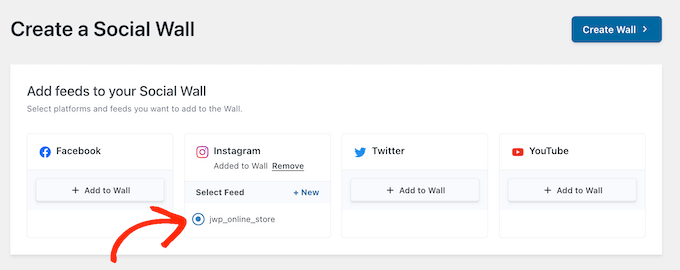
例如,你可以将Facebook活动日历和Instagram账号的最新帖子合并。
完成后,点击“创建墙”。
这会打开Smash Balloon编辑器,你可以微调社交墙的每个部分。例如,你可以更改配色方案,使其完美契合你的WordPress主题。
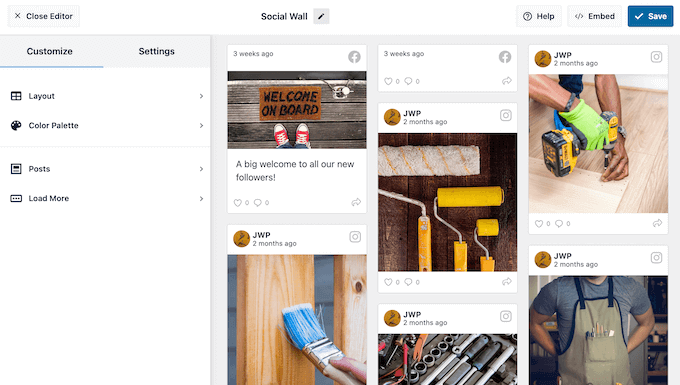
当你对社交墙的外观满意时,可以使用社交墙块将其添加到任何页面、帖子或小部件可用的区域。
例如,要在页面上添加社交墙,只需在WordPress块编辑器中打开该页面。点击“+”图标,输入“社交墙”即可。
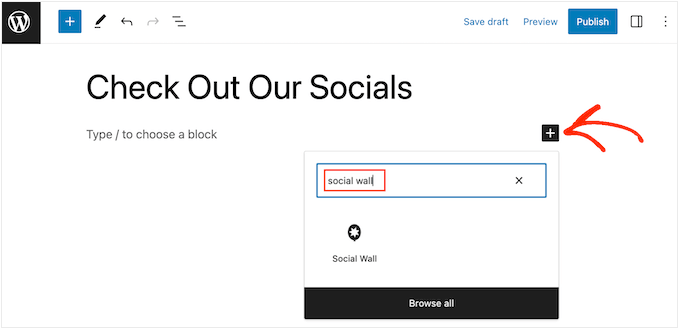
当正确的方块出现时,点击将其添加到页面。
现在,Social Wall 会显示你刚刚创建的多平台动态。
减价出售
减价出售
减价出售
减价出售


电话咨询
1855-626-3292

微信咨询