





7折
减价出售
¥799
如果你已经运行WordPress网站一段时间了,或许可以尝试新的主题或插件。然而,在在线网站上这样做可能会导致用户体验不佳。
为避免这种情况,许多用户会在本地服务器上创建自己的 WordPress 网站副本,用于测试新主题、插件或进行开发测试。
这让你可以设置主题并测试所有功能,而不用担心网站会损坏。许多用户将网站复制到本地服务器,用实际网站数据练习WordPress和编程技能。
虽然你可以在WordPress中用虚拟内容完成所有测试,但真实网站数据能更好地直观地展示这些变化在你的网站上的呈现。
首先,你需要确保始终备份你的WordPress网站。有几个很棒的WordPress备份插件可以使用。
其次,你需要在电脑上安装本地服务器环境。你可以用Windows的WAMP,Mac的MAMP。环境搭建好后,你需要用phpMyAdmin创建一个新的数据库。
只需在浏览器中访问以下网址即可启动phpMyAdmin。
http://localhost/phpmyadmin/
http://localhost:8080/phpmyadmin/
从这里你需要点击“数据库”标签,创建一个新的数据库。你以后需要这个数据库来拆解你的实时站点数据。
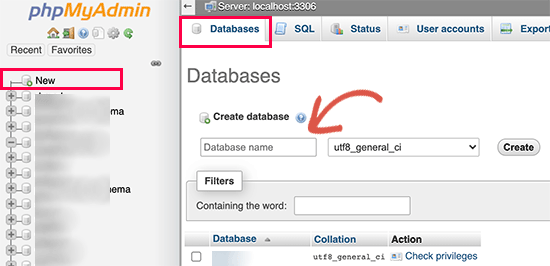
现在你准备好将你的在线WordPress网站迁移到本地服务器了。
这种方法更简单,推荐所有用户使用。
复制器让你可以轻松创建整个网站的副本包。它可以用来将你的WordPress网站迁移到新位置,也可以作为备份插件使用。
注:你可以开始使用一个免费的复制器版本。不过,Duplicator Pro 提供了无限备份和更高级的功能。
激活后,从WordPress管理员侧边栏进入Duplicator Pro » 备份。要创建新包,你需要点击“添加新包”按钮。

复制器随后会启动备份向导。
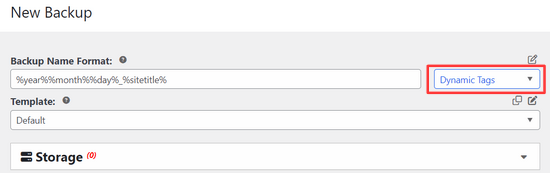
首先,你需要输入备用包的名称。你还可以使用动态标签自动创建名称格式,比如日期和网站标题。
然后,展开“存储”部分并选择存储位置。
在这个教程中,我们将使用默认位置。如果你愿意,可以点击“添加存储”链接添加新位置,比如Dropbox或Google Drive。
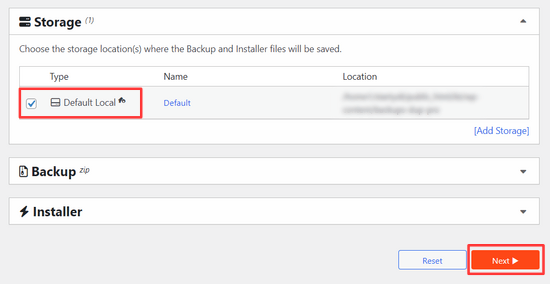
点击“下一步”按钮继续。
插件随后会扫描你的网站并进行背景调查。然后它会向你展示这些检查的摘要。
如果一切正常,点击“创建备份”按钮继续。
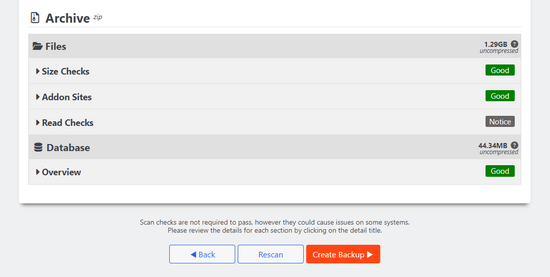
复制器现在会生成你的网站包。
完成后,你会看到一个包含所有网站数据的压缩压缩包和安装程序文件。你需要把这两个文件都下载到电脑上。

你现在可以解压并安装这些文件到本地服务器上。
首先,你需要在本地服务器的根目录中创建一个新文件夹。这是本地服务器存放所有网站的文件夹。
比如,如果你用的是 MAMP,那它会是 /Applications/MAMP/htdocs/ 文件夹。或者如果你用的是 WAMP,那它就是 C:wampwww 文件夹。
在这个文件夹里,你可以为每个你想导入或创建的新网站创建新的文件夹,在你的本地服务器上。
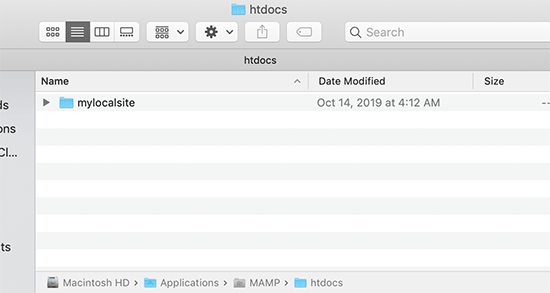
之后,你需要打开你为本地网站创建的文件夹,然后复制粘贴之前下载的压缩压缩包和安装程序脚本。
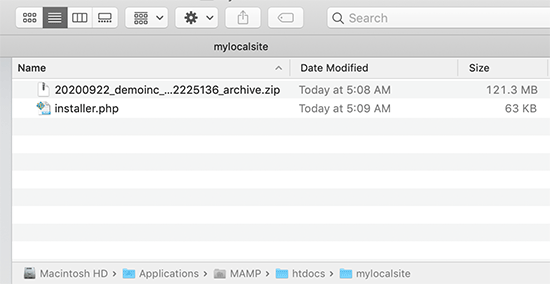
要运行安装,你需要在浏览器中打开installer.php脚本。
例如,如果你把两个文件都粘贴到文件夹里,那么你可以通过访问浏览器访问它们。/mylocalsite/http://localhost/mylocalsite/installer.php
你现在会看到复制器安装脚本如下:
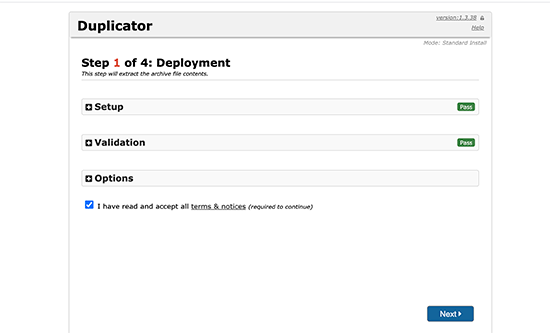
点击“下一步”按钮继续。
复制器现在会解压压缩压缩包,并要求你输入本地网站的数据库信息。这是你之前创建的数据库。
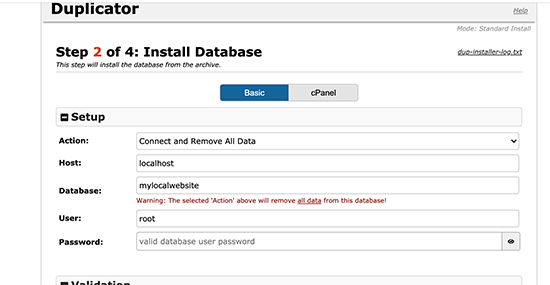
服务器名称几乎总是localhost,用户名是root。大多数情况下,你的本地服务器安装没有设置root密码,所以你可以留空。
页面底部有一个“测试数据库”按钮,你可以用它来确认数据库信息的正确性。
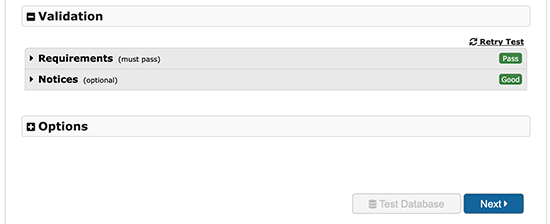
如果一切正常,点击“下一步”按钮继续。
复制器现在会导入你的WordPress数据库。之后,它会要求你再次确认它自动检测到的新网站信息。
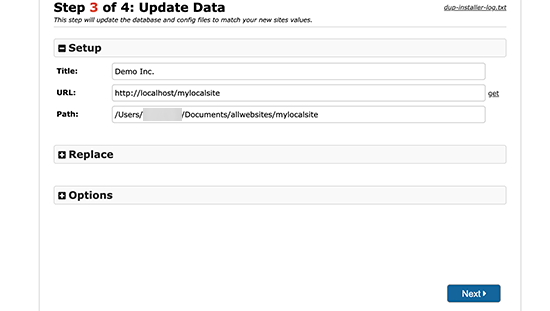
点击“下一步”按钮继续。
复制器现在会完成设置,并显示一个按钮登录本地网站。你会使用和你在线网站上相同的WordPress用户名和密码。
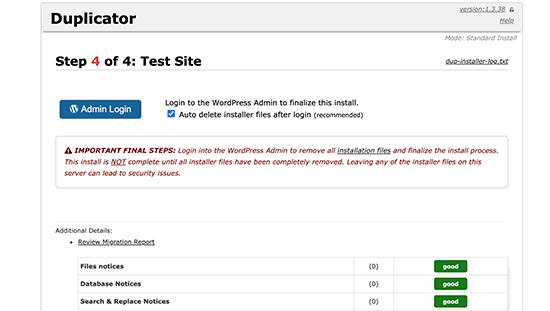
仅此而已,你已经成功将你的在线站点迁移到本地服务器。
如果插件对你不起作用,你也可以手动把你的直播站点迁移到本地服务器。你首先需要用WordPress主机账户手动备份你的网站。
第一步。导出你网站上的WordPress数据库
要导出你网站上的WordPress数据库,你需要登录cPanel仪表盘,点击phpMyAdmin。
注意:我们展示了来自Bluehost仪表盘的截图。
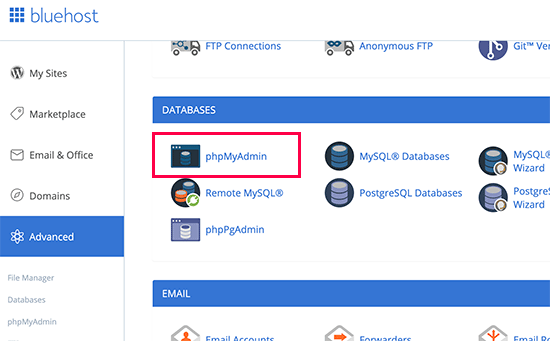
在 phpMyAdmin 里,你需要选择你想导出的数据库,然后点击顶部的导出标签。
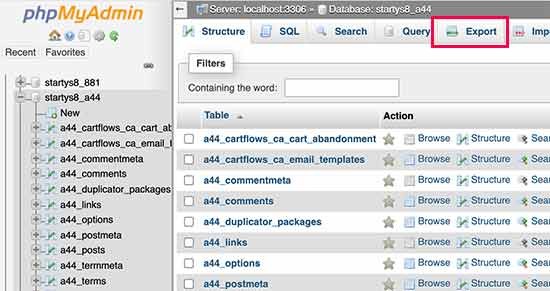
phpMyAdmin 现在会让你选择快速导出或自定义导出方式。我们建议使用自定义方法,并选择压缩压缩方式。
有时 WordPress 插件可以在你的 WordPress 数据库中创建自己的表格。如果你不再使用那个插件,自定义方法允许你排除那些表。
保持其余选项原样,点击“开始”按钮下载压缩格式的数据库备份。
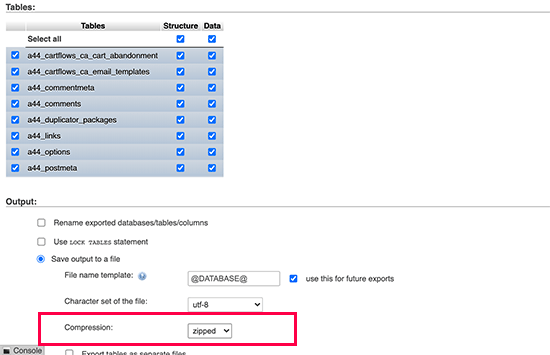
phpMyAdmin 现在会下载你的数据库文件。更多细节请参见我们关于如何手动备份WordPress数据库的教程。
第二步。下载你所有的WordPress文件
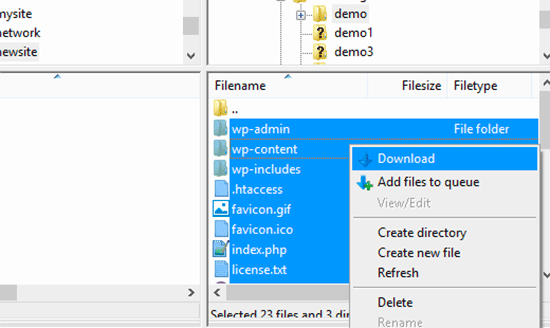
下一步是下载你的WordPress文件。为此,你需要通过FTP客户端连接到你的WordPress网站。
连接好后,选择所有WordPress文件并下载到电脑上。
第三步。将你的WordPress文件和数据库导入本地服务器
下载完WordPress文件后,你需要在本地服务器上创建一个文件夹,用于导入本地网站。
如果你用的是WAMP,那么你需要在C:wampwww文件夹里为本地站点创建一个文件夹。MAMP 用户需要在 /Applications/MAMP/htdocs/ 文件夹中创建一个文件夹。
之后,只需复制粘贴你的WordPress文件到新文件夹中即可。
接下来,你需要导入你的WordPress数据库。只需访问以下网址,在本地服务器上打开phpMyAdmin:
http://localhost/phpmyadmin/
既然你之前已经创建了数据库,现在需要选择它,然后点击顶部的“导入”标签。
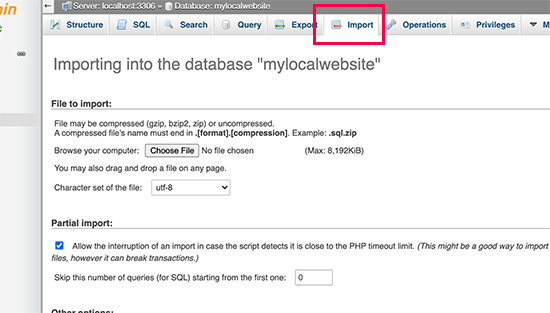
点击“选择文件”按钮,选择并上传你在第一步下载的数据库导出文件。之后,点击页面底部的“开始”按钮。
phpMyAdmin 现在会解压并导入你的 WordPress 数据库。
现在你的数据库已经全部搭建好了,你需要更新WordPress数据库中指向你在线网站的URL。
你可以通过在 phpMyAdmin 中运行 SQL 查询来实现。确保你已经选择了本地站点的数据库,然后点击SQL。
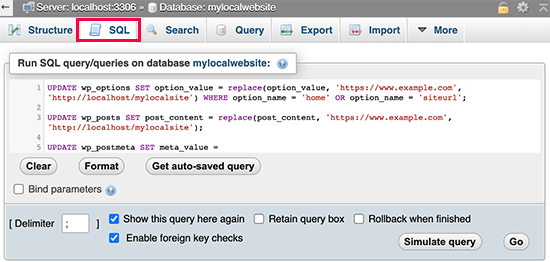
在phpMyAdmin的SQL界面复制粘贴这段代码时,确保用你网站的URL替换 example.com,http://localhost/mylocalsite 替换为你网站的本地服务器URL。
UPDATE wp_options SET option_value = replace(option_value, 'https://www.example.com', 'http://localhost/mylocalsite') WHERE option_name = 'home' OR option_name = 'siteurl';

UPDATE wp_posts SET post_content = replace(post_content, 'https://www.example.com', 'http://localhost/mylocalsite');

UPDATE wp_postmeta SET meta_value = replace(meta_value,'https://www.example.com','http://localhost/mylocalsite');
此查询将替换数据库中对你在线站点URL的引用,并替换为localhost的URL。
步骤4。更新wp-config.php文件
最后一步是更新你本地网站的wp-config.php文件。该文件包含 WordPress 设置,包括如何连接您的 WordPress 数据库。
只需进入你在本地服务器安装WordPress的文件夹,然后用像记事本这样的文本编辑器打开wp-config.php文件。
把数据库名称替换成你在本地主机phpMyAdmin中创建的那个。
之后,用本地的MySQL用户名替换数据库用户名,通常是root用户名。如果你在本地主机上为MySQL用户root设置了密码,那就输入那个密码。否则,留空并保存你的更改。
/** The name of the database for WordPress */
define('DB_NAME', 'database_name_here');

/** MySQL database username */
define('DB_USER', 'username_here');

/** MySQL database password */
define('DB_PASSWORD', 'password_here');
你现在可以通过浏览器窗口输入这样的网址访问本地网站:
http://localhost/mylocalsite/
把“mylocalsite”替换成你复制WordPress文件的文件夹名称。
仅此而已,你的实时WordPress网站现在被复制到你的本地服务器上。
减价出售
减价出售
减价出售
减价出售


电话咨询
1855-626-3292

微信咨询