




7折
减价出售
¥799
WordPress分类法是一种组织帖子组和自定义帖子类型的方法。
WordPress默认包含两个分类法,分别是类别和标签。你可以用它们来组织博客文章。
然而,如果你使用自定义帖子类型,分类和标签可能并不适合所有内容。
例如,你可以创建一个名为“书籍”的自定义帖子类型,并用名为“主题”的自定义分类法进行排序。然后,你可以添加“冒险”、“浪漫”、“恐怖”等主题词,以及你想要的书籍主题。
这样你和读者就能轻松按主题分类和筛选书籍。
分类法也可以是层级的,比如你可以有主主题或母主题,比如“虚构”和“非虚构”。然后,每个类别下会有子主题,也就是子题。
例如,父类别“小说”可以有“冒险”、“浪漫”和“恐怖”作为儿童类别。
既然你已经知道什么是自定义分类法,让我们来学习如何在WordPress中创建自定义分类法。
虽然创建自定义分类法很强大,但内容也很多。为了帮助您正确设置,我们制作了简便的目录如下:
你首先需要做的是安装并激活自定义帖子类型UI插件。详情请参见我们关于wordpress固定链接优化技巧。
在这个教程中,我们已经创建了一个自定义帖子类型,并将其命名为“书籍”。所以在开始创建分类法之前,务必先创建好自定义帖子类型。
接下来,我们前往 WordPress 管理区的 CPT UI » 添加/编辑分类法,创建你的第一个分类法。
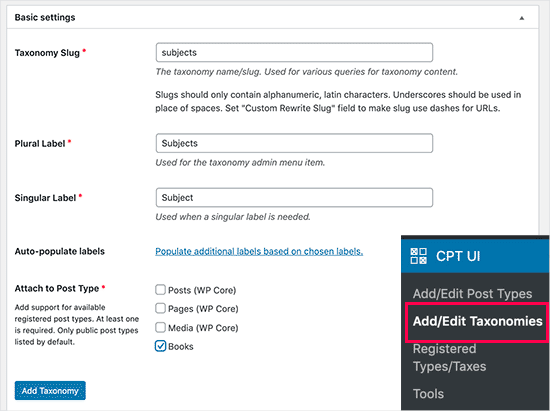
在这个屏幕上,你需要做以下作:
你的第一步是创建一个用于分类法的 slug,用于 URL 和 WordPress 搜索查询。请注意,字头只能包含字母和数字,且会自动转换为小写字母。
接下来,你需要填写自定义分类法的复数和单数名称。
然后,你可以点击“根据所选标签填充额外标签”的链接。如果你这样做了,插件会自动填充剩下的标签字段。
现在,你可以向下滚动到“附加标签”部分。
在这里,你可以描述你的自定义文章类型。
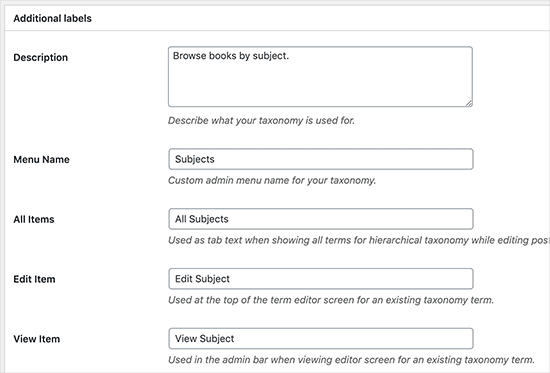
这些标签会在你的WordPress仪表盘中用于编辑和管理该自定义分类法的内容。
接下来是设置选项。在这个区域,你可以为你创建的每个分类法设置不同的属性。每个选项都有详细说明其功能。
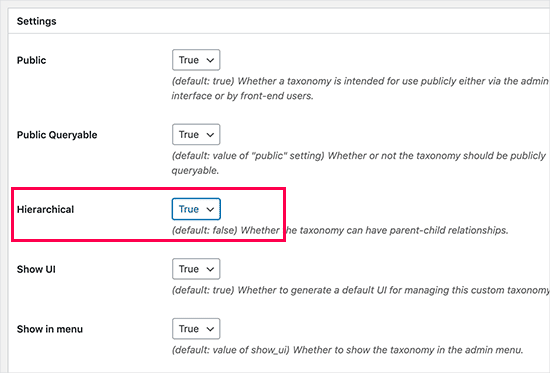
在上面的截图中,你会看到我们选择将这个分类法设置为层级化。
这意味着我们的分类法“主体”可以包含子主题。例如,一个名为“小说”的主题可以包含“奇幻”、“惊悚”、“悬疑”等子主题。
在你的 WordPress 仪表盘中,屏幕下方还有许多其他设置,但你可以在本次教程中保持原样。
你现在可以点击底部的“添加分类法”按钮来保存你的自定义分类法。
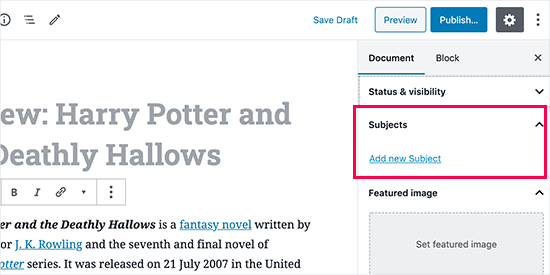
之后,你可以在WordPress内容编辑器中编辑与该分类法相关的帖子类型,开始使用它。
1. 创建层级分类法
我们先从一个层级分类法开始,它像类别一样工作,可以有父项和子项。
安装并激活 WPCode 后,你可以在 WordPress 仪表盘中访问代码摘要 » + 添加摘要。
从这里,你可以将鼠标悬停在“添加您的自定义代码(新片段)”上,点击“+ 添加自定义片段”按钮。
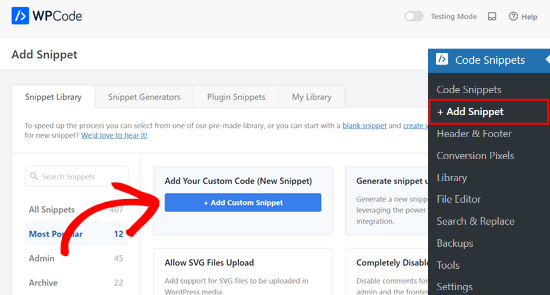
然后,你需要从屏幕上出现的选项列表中选择一种代码类型。
对于本教程,请选择“PHP Snippet”。
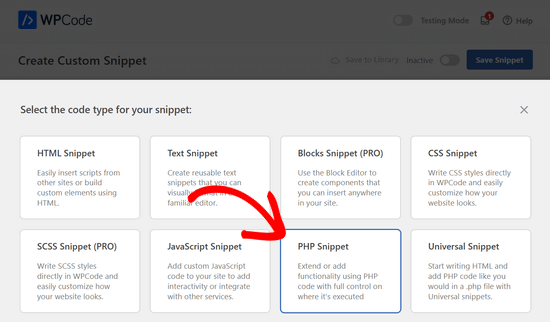
接下来,您将进入“创建自定义摘要”页面。
首先输入一个新代码片段的名字,可以是任何帮助你记住代码用途的东西。

之后,只需将以下代码粘贴到“代码预览”区域:
//hook into the init action and call create_book_taxonomies when it fires

add_action( 'init', 'create_subjects_hierarchical_taxonomy', 0 );

//create a custom taxonomy name it subjects for your posts

function create_subjects_hierarchical_taxonomy() {

// Add new taxonomy, make it hierarchical like categories
//first do the translations part for GUI

  $labels = array(
    'name' => _x( 'Subjects', 'taxonomy general name' ),
    'singular_name' => _x( 'Subject', 'taxonomy singular name' ),
    'search_items' =>  __( 'Search Subjects' ),
    'all_items' => __( 'All Subjects' ),
    'parent_item' => __( 'Parent Subject' ),
    'parent_item_colon' => __( 'Parent Subject:' ),
    'edit_item' => __( 'Edit Subject' ),
    'update_item' => __( 'Update Subject' ),
    'add_new_item' => __( 'Add New Subject' ),
    'new_item_name' => __( 'New Subject Name' ),
    'menu_name' => __( 'Subjects' ),
  );

// Now register the taxonomy
  register_taxonomy('subjects',array('books'), array(
    'hierarchical' => true,
    'labels' => $labels,
    'show_ui' => true,
    'show_in_rest' => true,
    'show_admin_column' => true,
    'query_var' => true,
    'rewrite' => array( 'slug' => 'subject' ),
  ));

}
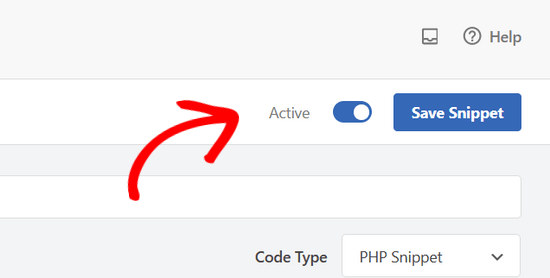
现在,你可以往上滚动到页面顶部,并将“非活跃”切换为“活跃”。
最后,点击“保存片段”按钮,实时推送你的更改。
2. 创建非层级分类法
要创建非层级的自定义分类法,比如标签,你将使用 WPCode,并按照上述步骤作。
不过,你将使用以下代码:
//hook into the init action and call create_topics_nonhierarchical_taxonomy when it fires

add_action( 'init', 'create_topics_nonhierarchical_taxonomy', 0 );

function create_topics_nonhierarchical_taxonomy() {

// Labels part for the GUI

  $labels = array(
    'name' => _x( 'Topics', 'taxonomy general name' ),
    'singular_name' => _x( 'Topic', 'taxonomy singular name' ),
    'search_items' =>  __( 'Search Topics' ),
    'popular_items' => __( 'Popular Topics' ),
    'all_items' => __( 'All Topics' ),
    'parent_item' => null,
    'parent_item_colon' => null,
    'edit_item' => __( 'Edit Topic' ),
    'update_item' => __( 'Update Topic' ),
    'add_new_item' => __( 'Add New Topic' ),
    'new_item_name' => __( 'New Topic Name' ),
    'separate_items_with_commas' => __( 'Separate topics with commas' ),
    'add_or_remove_items' => __( 'Add or remove topics' ),
    'choose_from_most_used' => __( 'Choose from the most used topics' ),
    'menu_name' => __( 'Topics' ),
  );

// Now register the non-hierarchical taxonomy like tag

  register_taxonomy('topics','books',array(
    'hierarchical' => false,
    'labels' => $labels,
    'show_ui' => true,
    'show_in_rest' => true,
    'show_admin_column' => true,
    'update_count_callback' => '_update_post_term_count',
    'query_var' => true,
    'rewrite' => array( 'slug' => 'topic' ),
  ));
}注意这两个代码片段之间的区别。在函数下,参数值设为类类分类法和标签类分类法的值。register_taxonomy()hierarchicaltruefalse
此外,在非层级分类法的标签数组中,我们添加了和参数,这意味着界面中不会显示任何内容来创建可以包含子主题的父项或分类法。nullparent_itemparent_item_colon
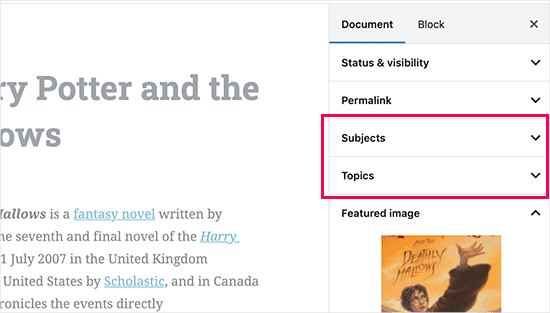
同样,务必编辑代码,加入你自己的自定义分类标签。
现在我们创建了自定义分类法并添加了一些术语,但你的WordPress主题仍然无法显示这些词。
要显示它们,你需要在你的 WordPress 主题或子主题中添加代码。具体来说,这些代码必须添加到你想显示术语的模板文件中。
你可以手动将该片段添加到主题文件中,如 、 、 或 。要确定需要编辑哪个文件,可以参考我们的 WordPress 模板层级指南,获取逐步说明。single.phpcontent.phparchive.phpindex.php
然而,如果作不当,可能会损坏网站,因此我们再次建议使用免费的WPCode插件。
你需要在想显示术语的地方添加以下代码:
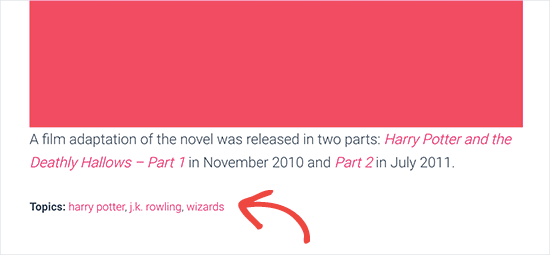
<?php the_terms( $post->ID, 'topics', 'Topics: ', ', ', ' ' ); ?>然后,你只需按照上面步骤将片段粘贴到WPCode中即可。
但在插入项下,你需要点击“位置”旁边的下拉菜单,选择你想显示分类法的位置,比如帖子之前、帖子之后,甚至段落之间。
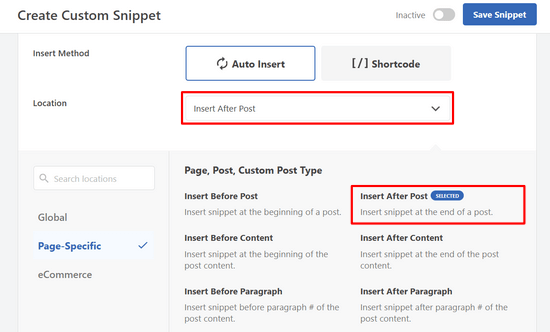
在本教程中,我们将选择“后插入”。
你可以在下面的图片中看到它在你的网站上的显示效果。
既然你已经知道如何创建自定义分类法,让我们用一个例子来应用它们。
我们将创建一个分类法,称之为“非虚构”。由于我们有一种名为“书籍”的自定义文章类型,这类似于你创建普通博客文章的方式。
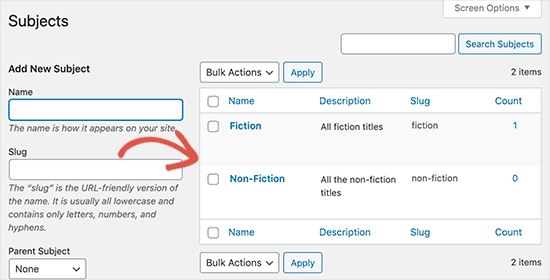
在你的WordPress仪表盘中,你可以选择“图书”»“主题”来添加一个术语或主题。
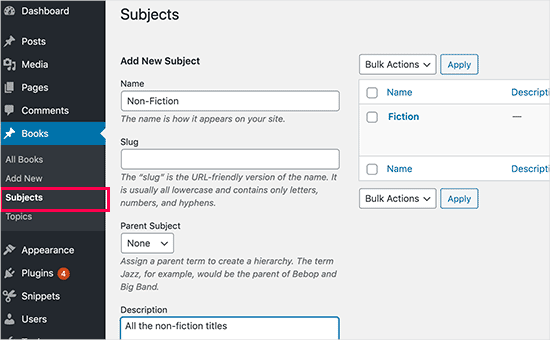
在这个屏幕上,你会看到四个区域:
在名称栏里,你要写出你想添加的术语。你可以跳过“slug”部分,直接描述这个术语。
最后,点击“添加新主题”按钮创建您的新分类法。
你新添加的术语应该会出现在右侧栏。
现在,你有了可以在博客文章中使用的新术语。你也可以在编辑或撰写该帖子类型下直接添加术语。
只需点击“图书”»添加新内容即可创建帖子。
在帖子编辑器中,你可以从右侧栏选择或创建新词。
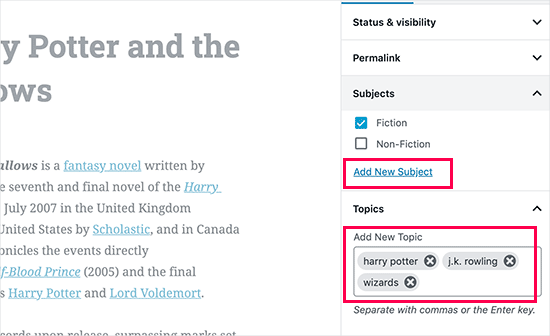
添加术语后,你可以继续发布这些内容。
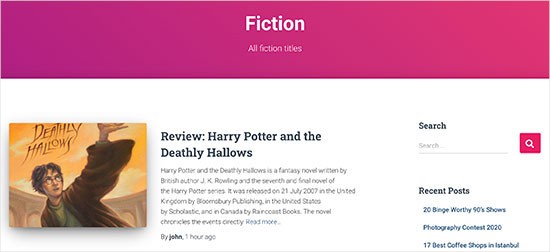
你所有以该术语提交的帖子都可以通过自己的网址在你的网站上访问。例如,以“虚构”主题提交的帖子会显示在以下网址:
既然你已经创建了自定义分类法,可以将它们展示在网站的导航菜单中。
你需要进入“外观”菜单,在屏幕左侧的自定义分类标签下选择你想添加的术语。
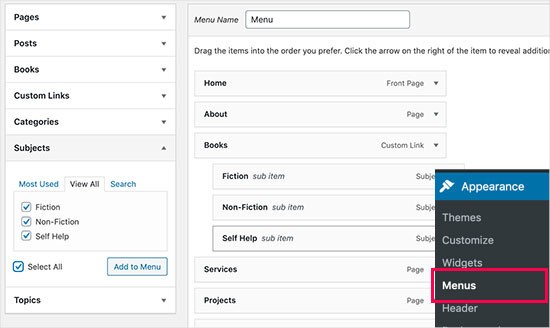
别忘了点击“保存菜单”按钮保存你的设置。
你现在可以访问你的网站,查看菜单的使用情况。
减价出售
减价出售
减价出售
减价出售


电话咨询
1855-626-3292

微信咨询