



7折
减价出售
¥799
WooCommerce商店是推动业务增长的关键策略。它让你能够触达全球受众,建立客户信任,并提升销售额。
想想看:你有没有访问过一个你不会说的语言网站?这让人很沮丧。现在想象一下,这种情况发生在你店里的潜在客户身上。
当你的店铺用顾客的语言交流时,会发生一些很棒的事情:
好消息是:翻译你的WooCommerce商店并不难。你不需要懂多种语言,也不需要请专业人士。
最简单的方法是使用WordPress的多语言插件。
话虽如此,我将分享三个不同的WordPress插件,它们都能很好地完成这项工作。你可以使用下面的快速链接,直接跳转到你想要的方法:
迄今为止,翻译你的WooCommerce商店最简单的方式是使用Weglot。它利用强大的机器学习自动翻译整个网站。
这份完整翻译不仅涵盖标准页面和帖子,还涵盖了您整个WooCommerce商店。这包括产品、分类、标签和页面,比如你的商店、购物车和结账。
此外,当你添加新产品或更新WooCommerce商店时,Weglot会即时检测并翻译所有内容,无需手动作。
要开始,你需要访问Weglot官网并创建一个新账户。
只需输入您的电子邮件地址和密码,然后点击“注册”按钮即可完成注册。
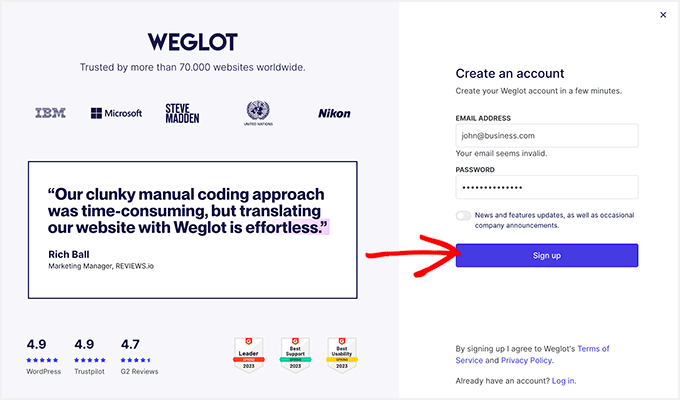
完成注册后,您将被引导至“项目”页面。
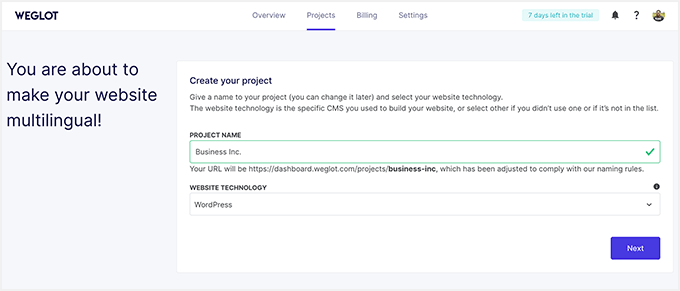
在这里,你需要输入你新翻译项目的名称。这个名字可以是你想要的任何名字,比如你网站的标题。
你还需要选择你使用的网站建设工具类型,所以从下拉菜单中选择“WordPress”。然后,点击“下一步”按钮继续。
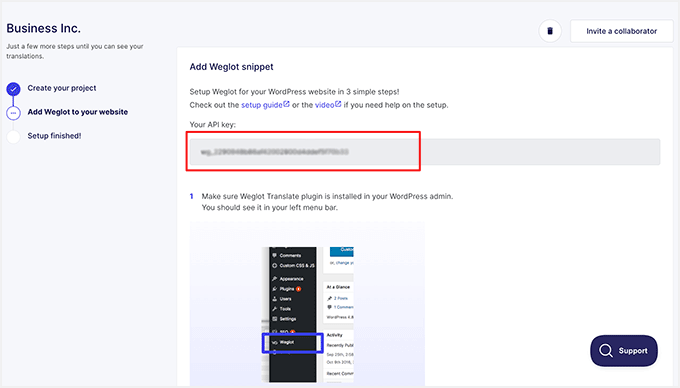
在下一页,你需要按照步骤作,在你的WordPress网站上安装并激活免费的Weglot插件。
别忘了复制屏幕上显示的API密钥。
安装并激活插件后,点击WordPress仪表盘中的Weglot菜单项。
这会带你进入插件的主配置区域,你需要把你的 API 密钥粘贴到“API Key”字段里。
一旦你的API密钥验证成功,你可以选择想将WooCommerce商店翻译成的语言。
只需点击“目的地语言”下拉菜单,从列表中选择语言即可。
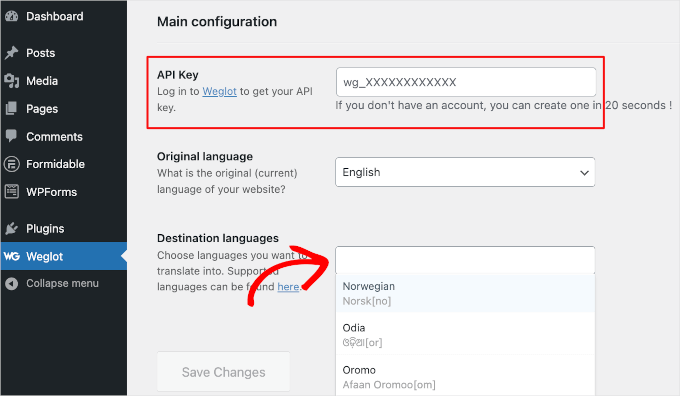
Weglot支持110多种语言,如果你的套餐允许,你可以选择多种语言。
选定目标语言后,点击“保存更改”按钮。
现在,Weglot将自动翻译你整个WooCommerce商店。
几分钟后,你会看到一条成功提示:“干得好!您的网站现在已经实现多语言化。”
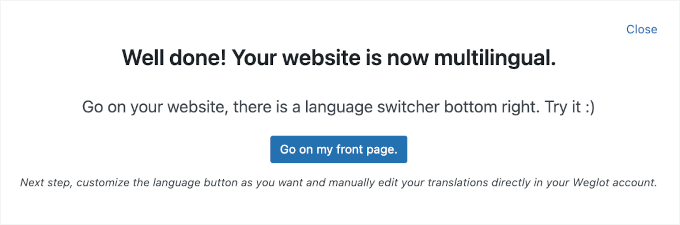
要查看你WooCommerce商店的翻译版本,可以点击“前往我的首页”按钮。
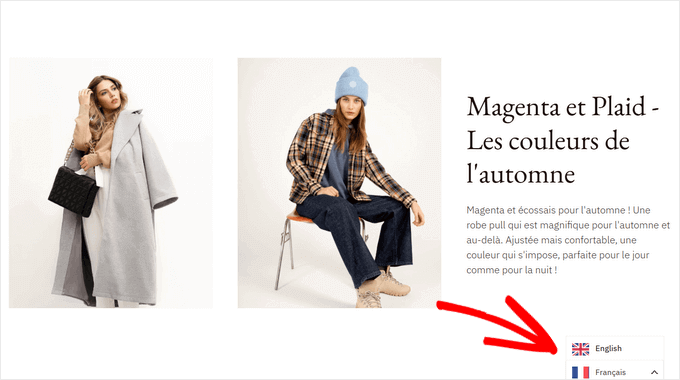
然后,向下滚动到 Weglot 在你网站右下角添加的语言切换按钮。
只需点击语言切换器,从下拉菜单中选择新语言,Weglot就会自动翻译该页面。
是的,Weglot就是这么简单!
如果你想在前端轻松翻译你的WooCommerce商店,那么TranslatePress是一个很好的选择。
你只需浏览网站,点击想翻译的文本,输入翻译后的版本即可。无需在设置或后台菜单中翻找,所有作都在可视化编辑器中完成。这使得它非常适合想要简单无代码解决方案的初学者。
首先,你需要安装并激活 TranslatePress 插件。更多细节,请参阅我们关于如何安装WordPress插件的逐步指南。
激活后,访问 WordPress 仪表盘中的设置 » TranslatePress » 许可证页面,输入您的许可证密钥。
您可以在TranslatePress网站上的账户中找到这些信息。
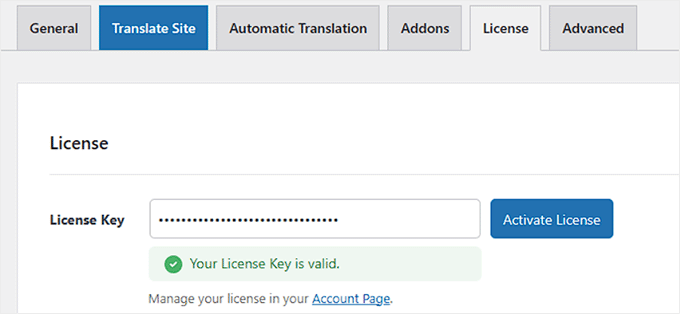
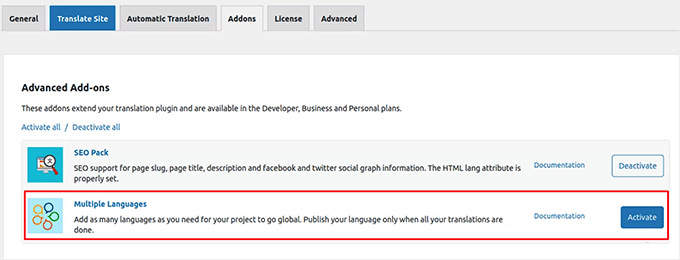
然后,进入“插件”标签页,激活“多语言”插件。
请注意,此功能仅在专业版中提供。
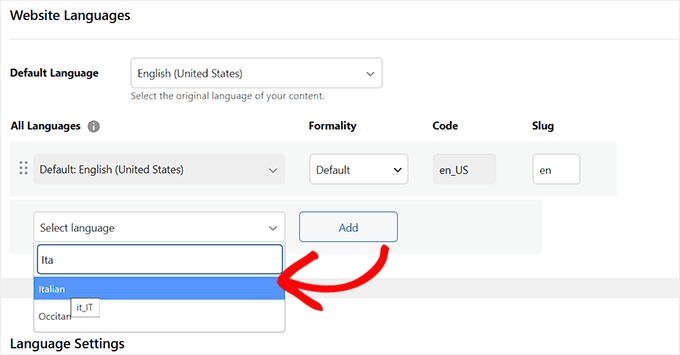
接下来,点击“普通”标签。这里你需要检查默认语言是否正确设置。你还必须为你的网店选择额外的语言。
作方法是从“所有语言”部分下的拉菜单中选择你偏好的语言,然后点击旁边的“添加”按钮。
你可以对你想用的所有语言重复这个过程。
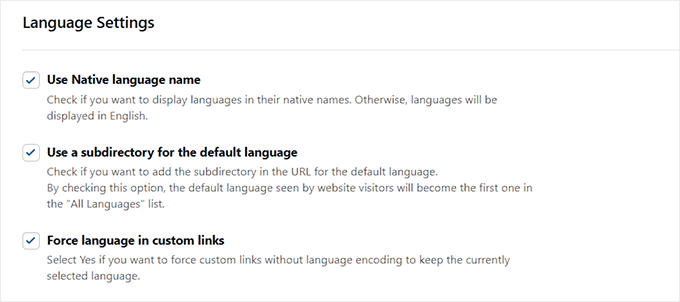
之后,向下滚动到“语言设置”部分。您现在可以勾选“使用本地语言名称”选项,让访客看到的语言名称是西班牙语(Español)而非西班牙语,或法语(Français)而非法语。
如果你不勾选,语言名称会以英文版本显示,比如“西班牙语”、“法语”、“德语”等等。
接下来,如果你想让默认语言在URL中获得自己的子目录,可以勾选“使用子目录作为默认语言”的框,比如 yourstore.com/en/。
最后,检查“强制自定义链接语言”选项,确保访客点击自定义链接(如按钮、横幅或菜单项)时使用正确的语言。
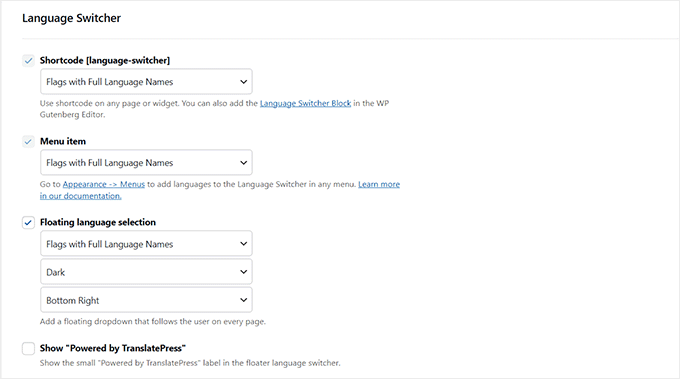
完成后,进入“语言切换器”部分。
在这里你可以自定义网站上的语言选项显示方式。你可以选择切换器的样式和位置,甚至可以调整设计以匹配你网站的外观。
默认情况下,切换者会显示在你店铺的首页。但如果你更想把它放在某个特定地方,比如专门的页面或页脚,可以使用本节提供的短代码。
接下来,点击“保存更改”按钮来存储你的设置。
既然你已经配置好了基本插件设置,接下来我们开始翻译你的WooCommerce商店。
你可以点击WordPress管理栏中的“翻译网站”标签来实现。
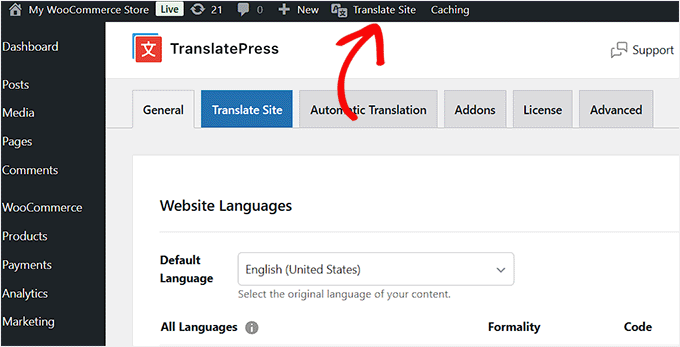
这会打开前端翻译编辑器,右侧是你的网站,左侧是翻译工具。
你可以访问网站上的任何页面,将鼠标悬停在你想翻译的文本上。当你这样做时,会出现一个蓝色铅笔图标。只需点击即可开始编辑。
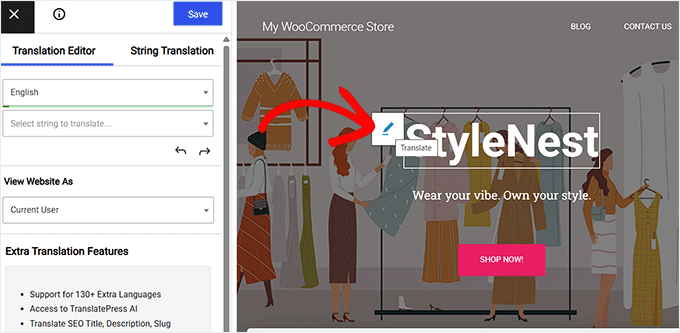
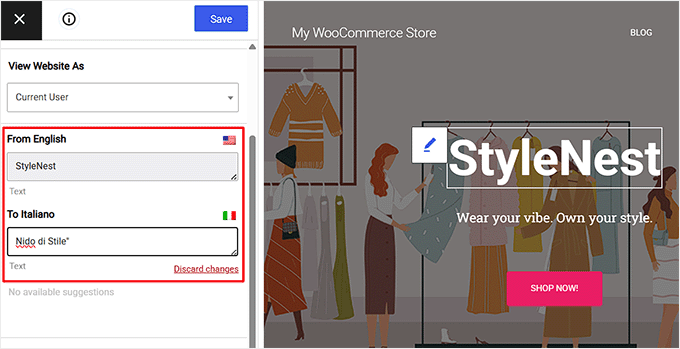
然后,在左侧面板输入你的翻译。你可以对任何文本以及你添加到网站的所有语言重复这个方法。
完成后,别忘了点击屏幕顶部的“保存”按钮。
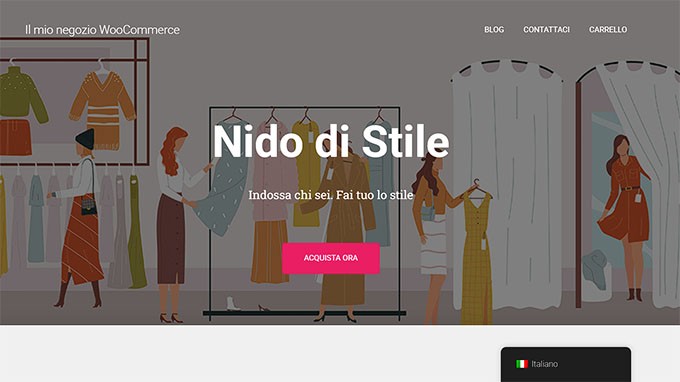
之后,去你的网店看看翻译后的文本。然后,只需点击语言切换器,选择你想要的语言。
你现在会看到你的WooCommerce商店以另一种语言呈现。
您可以使用TranslatePress AI自动翻译您的网站。启用后,它会将整个网站内容翻译成所选语言。
只需访问设置 » 翻译按键 » 自动翻译页面,点击“启用自动翻译”按钮即可。
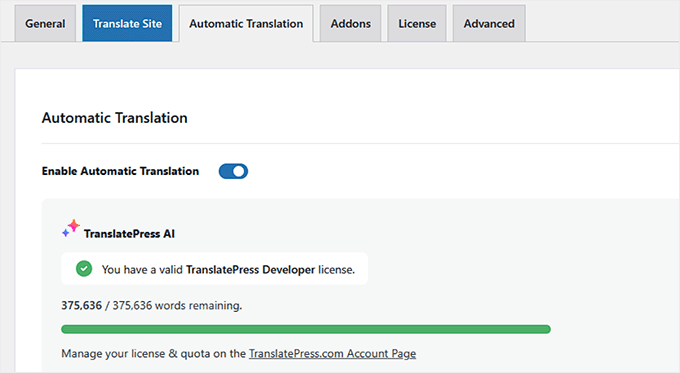
一旦完成,AI将在几分钟内完成网站翻译。不过,这一功能仅在专业版计划中提供。
如果你使用的是免费版,可以使用谷歌翻译启用自动翻译。
只需从“替代引擎”下拉菜单中选择此选项,并添加你的谷歌翻译API密钥。
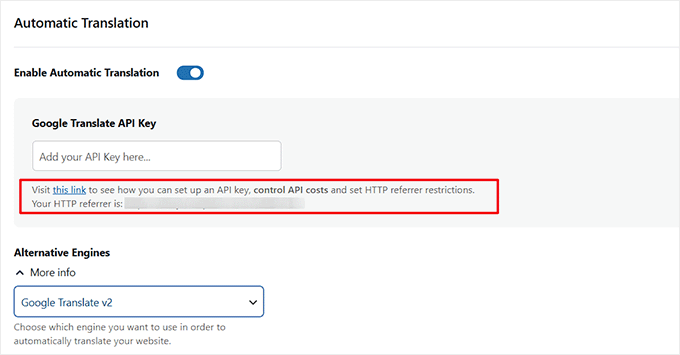
如果你需要帮助获取 Google 翻译 API 密钥,只需点击 API 字段下方的链接,获取有用的指南。
一旦完成,谷歌翻译会自动帮你翻译在线商店。
WPML是一个更高级的翻译插件,专为大型多语言设置和复杂的WooCommerce商店设计。如果你需要更多控制、多语言和更深入的翻译功能,那它是个不错的选择。
虽然这是最强大的方法,但也涉及更多的设置步骤,请务必仔细遵循本指南。
WPML拥有用户友好的界面,方便将您的网站与专业第三方翻译服务连接起来。
此外,该插件支持65种语言,你还可以添加自己的语言变体,比如墨西哥西班牙语或加拿大法语。
首先,你需要访问WPML官网并注册一个账户。请记住,你需要购买多语言CMS套餐来翻译WooCommerce。
接下来,你需要安装并激活OTGS安装插件。更多细节,请参阅我们关于如何安装WordPress插件的逐步指南。
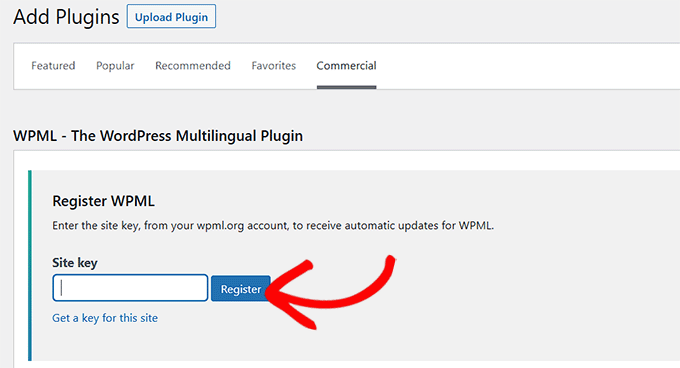
激活后,“添加插件”页面会添加一个“商业广告”标签。在这里,您需要输入您的WPML网站密钥并点击“注册”按钮。
这些信息可以在你的WPML账户页面找到。
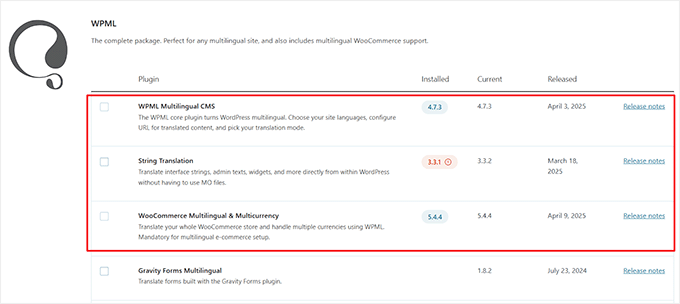
完成后,WPML插件及其扩展列表会显示在屏幕上。从该列表中,勾选以下设置的选项:
选择这些选项后,点击“下载”按钮,下载并安装商店所需的扩展。
这将确保您的WooCommerce商店支持多语言内容、多货币和媒体翻译。请记住,你还需要在“插件”页面激活这些工具。
激活后,你的屏幕上会打开一个设置向导,插件会显示它自动检测到的店铺默认语言。
不过,如果你愿意,也可以切换到其他语言。接下来,选择你想在网上商店使用的其他语言,然后点击“继续”按钮。
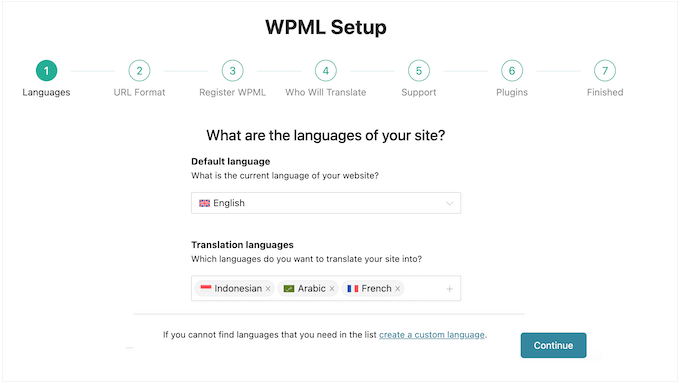
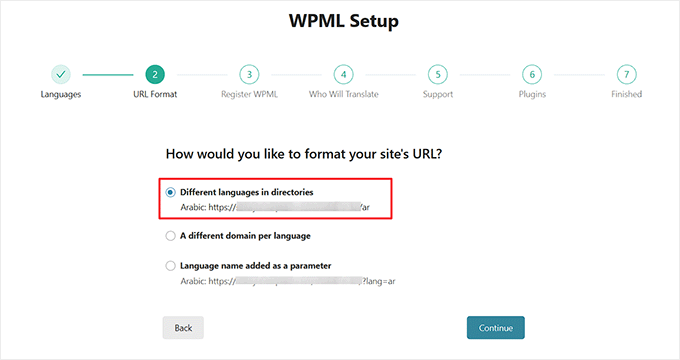
之后,选择不同语言的URL格式。
例如,你可以选择目录结构,为每种语言设置独立的域或子域,或者将语言作为参数添加。
我推荐第一个选项,因为它更适合SEO。
完成后请点击“继续”按钮。
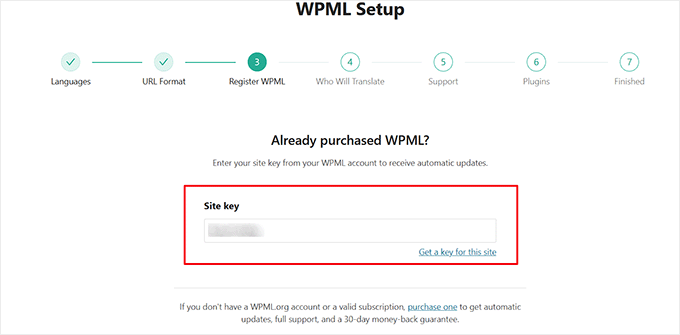
下一步,插件会再次要求你输入“网站密钥”,这本质上就是许可证密钥。
您可以在WPML网站上的账户中找到这些信息。
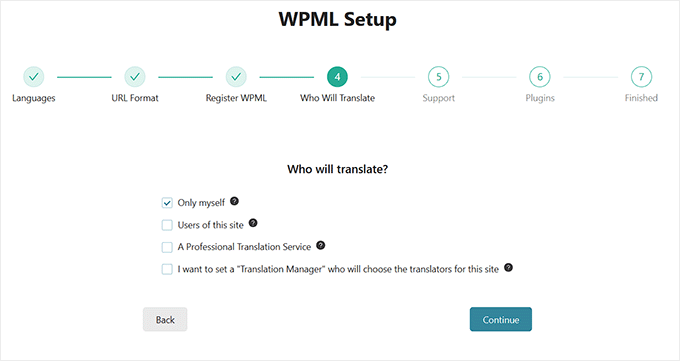
之后,插件会询问谁将翻译你商店的内容。
你可以自己添加翻译,允许用户翻译,选择专业翻译服务,或添加翻译经理来为你的网站挑选译者。
请记住,你总可以改变网站上的翻译管理方式。
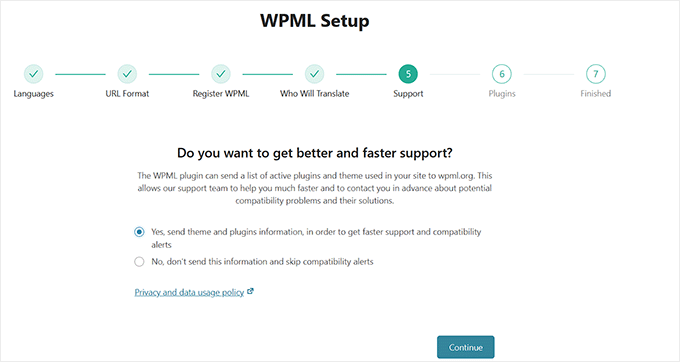
现在,当你点击“继续”按钮时,插件会给你一个选项,把你正在使用的插件和WordPress主题列表分享给WPML支持团队。
这有助于他们提供更好的支持,因为他们已经知道你用了哪些插件和主题。
只需做出选择,迈向下一步。
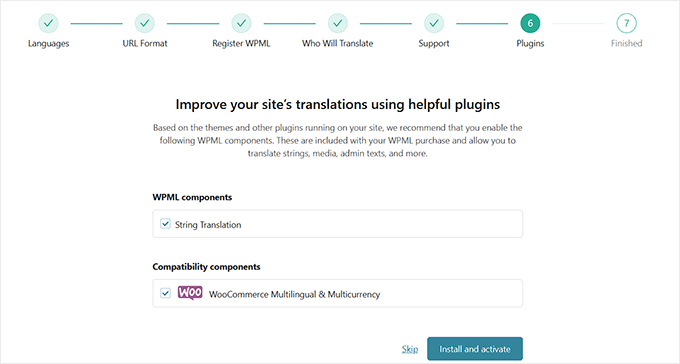
WPML随后会推荐一些内置和第三方翻译工具,帮助简化翻译过程。
你现在可以点击“跳过”链接,如果需要可以稍后安装这些插件。
您现在已成功设置WPML来创建和管理您的多语言网站。不过,你的网店还不会完全翻译好。
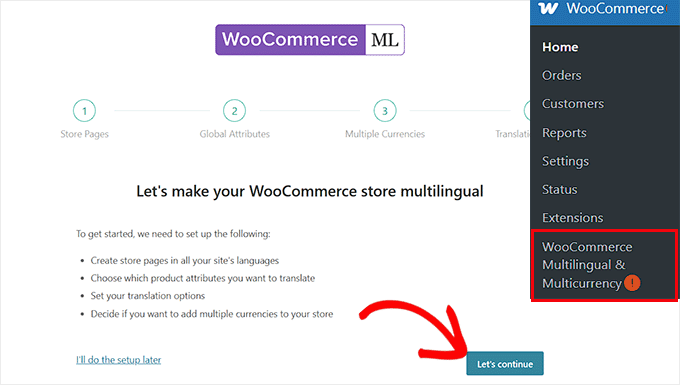
要让WPML与你的WooCommerce商店兼容,你需要配置之前安装的WooCommerce多语言和多币种插件。
该扩展将WPML连接到您的产品、购物车、结账及其他商店页面,确保多语言和多种货币的运行流畅。
要开始,请访问 WooCommerce » WooCommerce 多语言和多币种页面。这会打开另一个设置向导,你需要点击“继续”按钮。
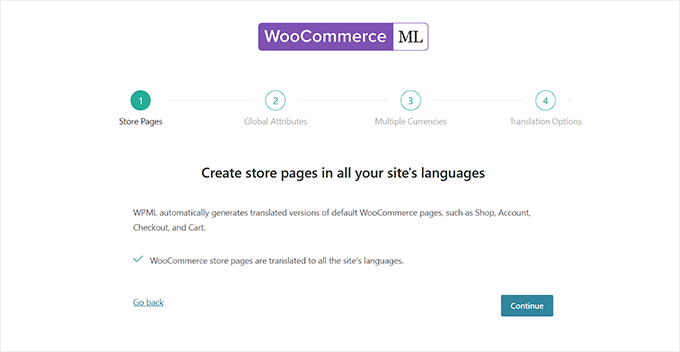
WPML现在将请求许可自动生成默认WooCommerce页面的翻译版本,如商店、账户、结账和购物车。
请点击“继续”按钮。
现在,你必须选择哪些产品属性(如颜色或尺寸)要被翻译成你的多语言商店。
具有通用值的属性(如数字或代码)可能不需要翻译,但颜色名称或不同语言中的大小等选项通常需要。
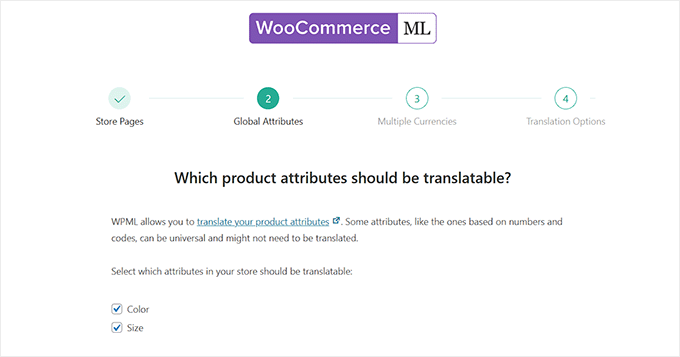
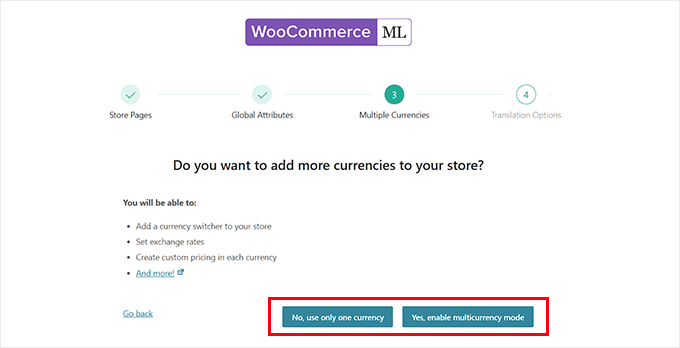
之后,系统会询问你是否愿意在网站上启用多种货币。
如果你更喜欢简单,只显示每种语言的默认货币,可以选择“不,只使用一种货币”。例如,如果你的网站是法语版,所有用法语浏览的用户仍然会看到美元价格。
这是因为货币不会因语言或地点而变化。
另一方面,如果你想根据访客的国家或语言提供更本地化的购物体验,使用不同货币,可以选择“是的,启用多货币模式”。
之后,点击“继续”按钮进入下一步。
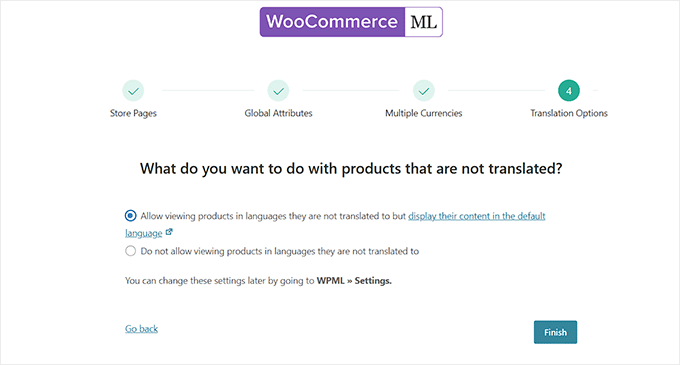
接下来,你将被要求选择当产品尚未被翻译成任何语言时会发生什么。
如果你希望访客即使没有选择的语言版本,也能看到这些产品,你可以选择第一个选项。
例如,如果您的默认语言是英语,且产品尚未翻译成法语,浏览法语网站的用户仍会看到产品,但标题和描述会显示为英文。
或者,你也可以选择完全隐藏未翻译的产品。这意味着如果产品没有访问者选择的语言版本,它根本不会显示出来。
这个选项有助于打造完全本地化的体验,但可能会限制产品的曝光度,尤其是如果你还没完成所有翻译。
只需选择一个选项,点击“完成”按钮即可。
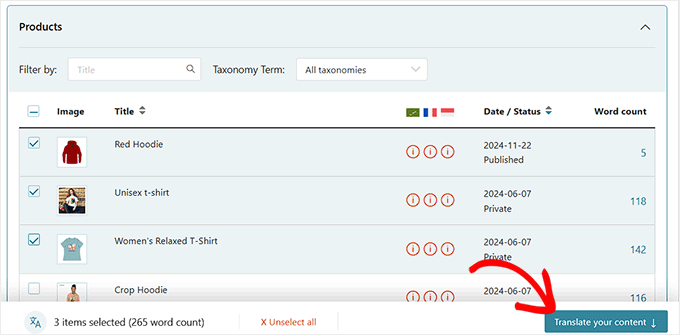
现在你将进入“翻译仪表盘”,在那里你需要展开“产品”标签。
注意:要翻译商店页面,如结账或购物车,您需要展开“页面”标签。
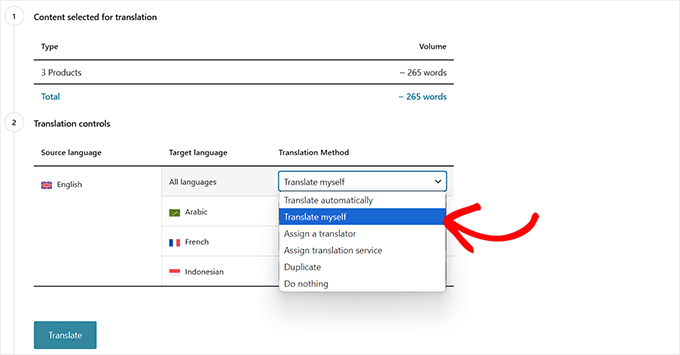
然后,勾选你想翻译的所有产品,点击“翻译你的内容”按钮。
完成后,你将被要求选择一种翻译方法。如果你想手动作,可以选择“翻译自己”选项。
请点击“翻译”按钮。
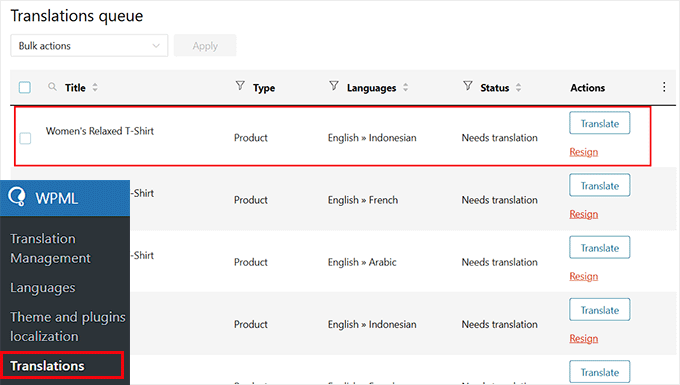
现在,从WordPress管理员侧边栏进入WPML »翻译页面。
点击您选择的产品页面旁的“翻译”按钮。
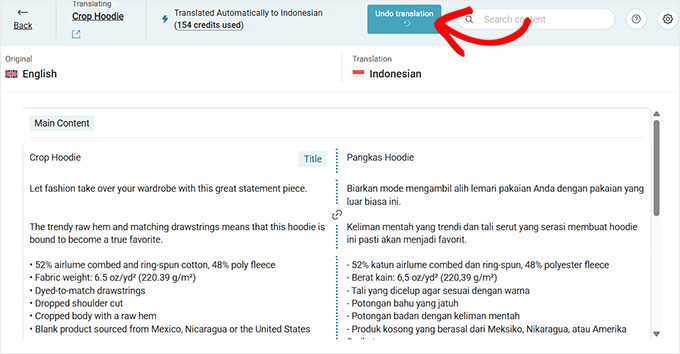
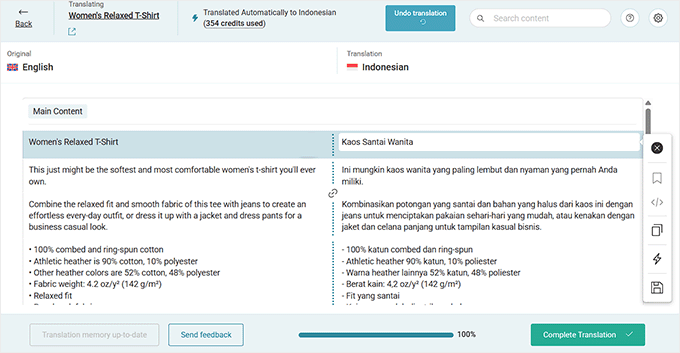
WPML将推出翻译编辑器,您将看到产品页面的翻译版本。右侧是翻译内容,而原始内容则保留在左侧。
如果您更喜欢手动翻译内容,只需点击“撤销翻译”按钮即可。
这样机器生成的翻译就会被移除,你可以输入自己的版本。
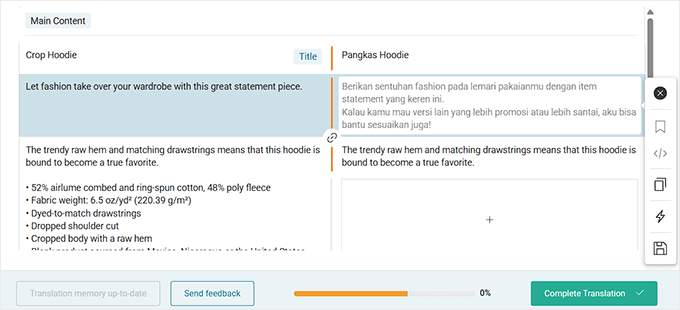
之后,你可以开始在每句话旁边添加翻译字符串。
务必仔细审查这些翻译,确保其准确无误。满意后,只需点击“完成翻译”按钮。
现在,将这一过程覆盖在WooCommerce商店的所有页面和产品上,确保整个网站都已翻译完成,为多语言客户准备好。
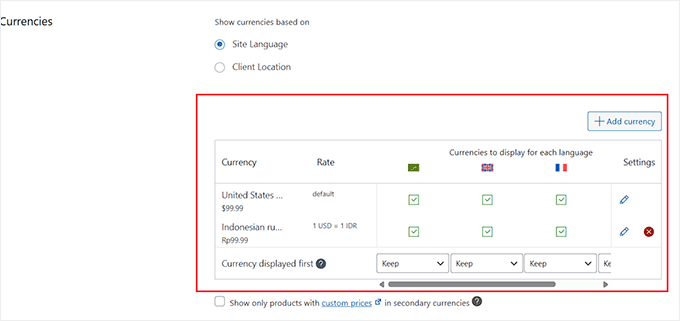
之后,访问管理员侧边栏的WooCommerce » WooCommerce 多语言及多币种 » 多币种页面。
这里,进入“货币”部分,选择“网站语言”作为货币显示方式的选项。然后,点击“添加货币”,为你网站翻译成的每种语言添加相应货币。
例如,你可以加欧元用于法语,美元用于英语,加加元用于加拿大法语。
添加所有货币后,点击“保存更改”按钮。
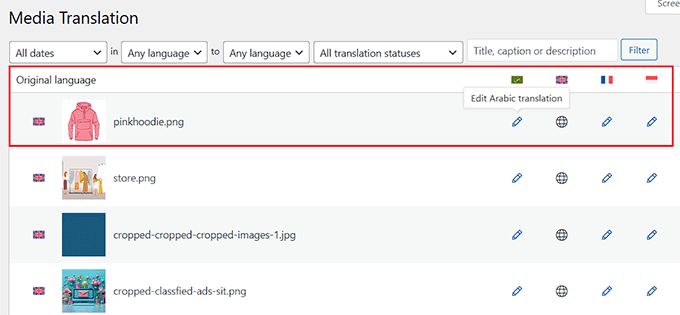
然后,访问你的WordPress管理员中的WPML » 媒体翻译页面。
该扩展允许你为WooCommerce商店中每种语言添加图片标题的翻译版本。
只需点击图片旁边的铅笔图标,在你想翻译的语言下。
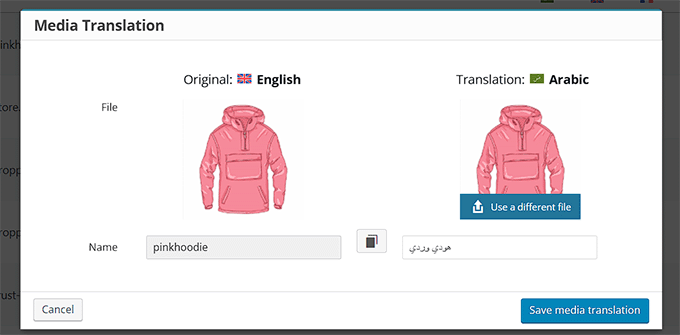
这会弹出一个弹窗,你需要输入图片的翻译名称。你也可以选择不同的图片来做翻译版。
完成后,只需点击“保存媒体翻译”按钮
完成后,访问你的网站并滚动到最底部。
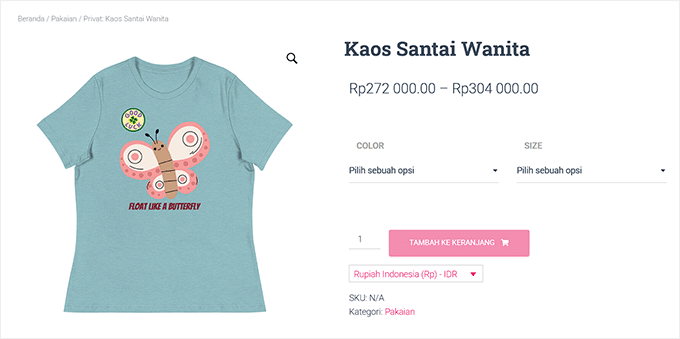
这里,你会看到客户可以将你的网站翻译成所有语言的列表。
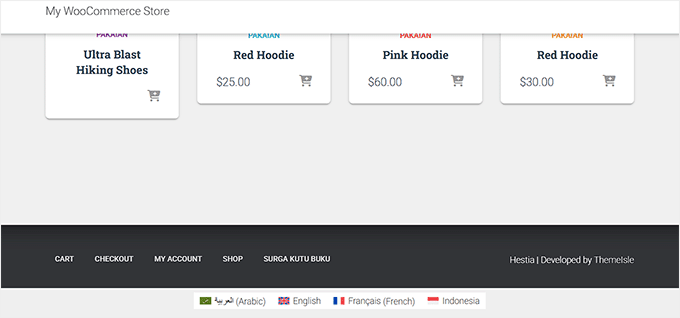
只需选择一种语言,你的WooCommerce商店就会显示为另一种语言。
以下是其可能的预览:
如果你觉得手动翻译WooCommerce商店里的每个产品和页面听起来很繁琐,有更好的选择。
WPML内置了自动翻译功能,可以帮你处理这些问题。你不需要懂多种语言,也不需要雇翻译。就让插件自己完成工作吧。
在幕后,WPML使用了强大的机器翻译引擎,如WPML AI、DeepL、Google Translate和Microsoft Translator。这些服务以提供准确的常见语言结果而闻名,使您的商店在多种语言中看起来自然。
只需访问WPML » 设置页面,选择你喜欢的翻译服务。
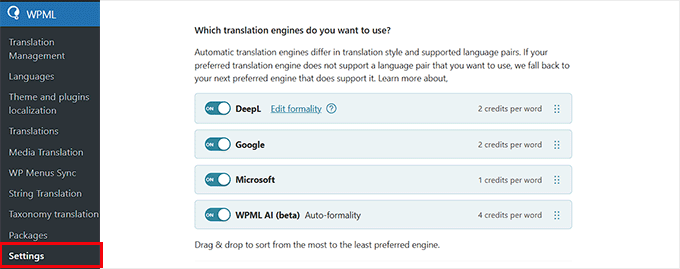
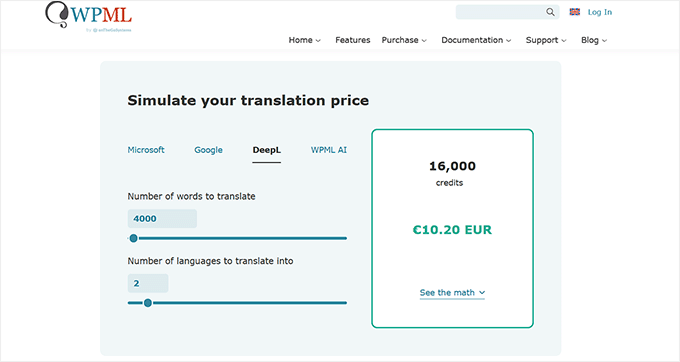
不过,你必须知道WPML的自动翻译是基于信用的系统。每个被翻译的单词或短语都使用少量的学分。
这意味着:
还有一个很酷的部分:这个功能默认在WPML的翻译编辑器中启用。
这意味着当你打开产品、帖子或页面进行翻译时,WPML会自动利用你的可用积分生成翻译。
除非你点击“撤销翻译”按钮,否则你看到的是机器翻译的内容——瞬间添加,无需动手。
你还可以在顶部看到每页使用的信用点数。
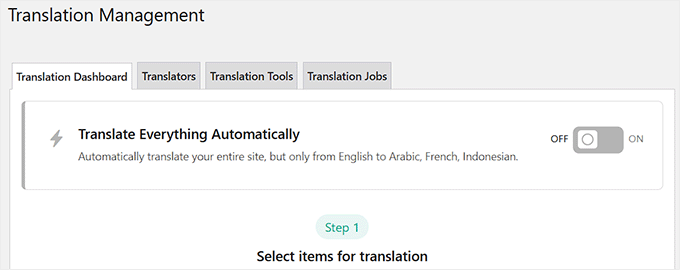
你也可以更进一步,前往WPML的翻译管理页面,开启“自动翻译所有内容”选项。
启用此功能后,WPML将浏览整个WooCommerce商店,自动用可用信用点翻译所有内容——无需手动作。
以下是我关于本地化WooCommerce商店时,最常见的一些问题的答案。
哪个WooCommerce翻译插件最好?
最好的插件取决于你的需求。对于想要最快、最自动化解决方案的初学者来说,Weglot是一个极佳的选择。
如果你喜欢实时查看变更并在前端可视化翻译内容,那么TranslatePress是理想的选择。对于需要详细控制和专业翻译流程的大型商店,WPML是最强大的选择。
使用自动翻译会影响我的SEO吗?
现代翻译插件设计得适合SEO。他们会自动添加正确的hreflang标签,并为每种语言创建可索引的页面版本。这会告诉谷歌你翻译的内容。
然而,翻译质量才是最重要的。虽然机器翻译非常好,但明智的做法是手动审核关键页面,确保它们阅读自然。良好的用户体验对SEO总是有利的。
减价出售
减价出售
减价出售
减价出售

电话咨询
1855-626-3292

微信咨询