




7折
减价出售
¥799
在你的博客文章中添加WordPress作者简介框有许多好处。首先,当读者知道作者是谁时,他们可能更有可能信任文章的内容。
例如,如果读者看到作者在文章主题上拥有执照或高级学位,他们更可能认真对待其内容:
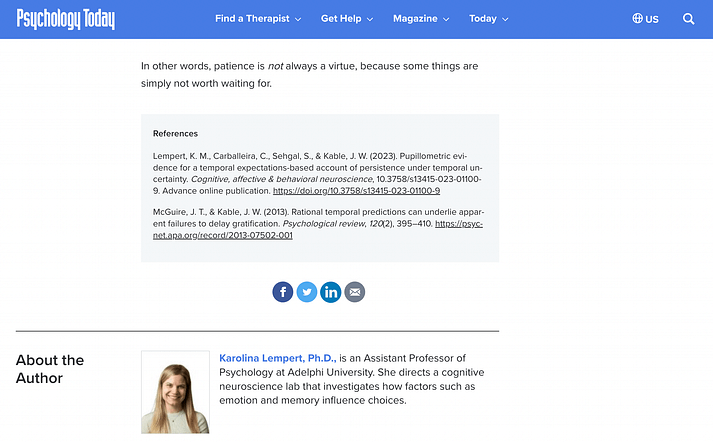
此外,如果你承诺作者会获得署名,作者简介框可能是必需的。这对于拥有大量投稿者或客座博主的大型博客尤其有用。
既然我们已经介绍了作者简介的一些好处,接下来来看看你可以在WordPress文章中添加作者简介的四种不同方法!
添加作者简介框最简单的方法之一就是在你的设置里。这种方法非常方便,因为一旦配置好,简介会自动添加到新帖子中。
不过请记住,只有当你的WordPress主题在全球设计中已经包含作者简介框时,才能采用这种方法。例如,Twenty Twenty-Three 主题曲没有包含这个设定,但 Neve Pro 有。

要在Neve Pro中配置作者框设置,请进入你的WordPress仪表盘。前往外观>自定义>布局>单篇文章。然后,向下滚动到作者盒部分,做出你的选择。
接下来,返回仪表盘,进入“用户”>“所有用户”:
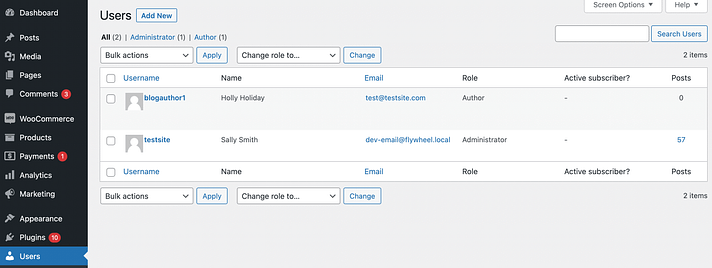
找到你想添加作者简介的用户(即作者)。然后,点击用户名下的编辑链接。如果你正在填写自己的作者简介,只需向下滚动到“关于你自己”部分:
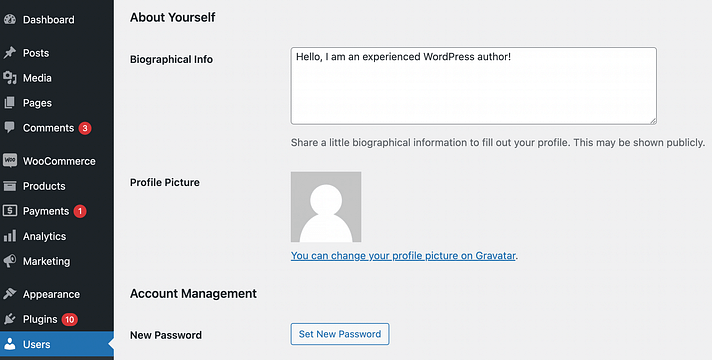
在这里,你可以填写个人简介部分并添加头像。
如果你为别人创建作者简介,流程相同,但你会滚动到“关于用户”部分:
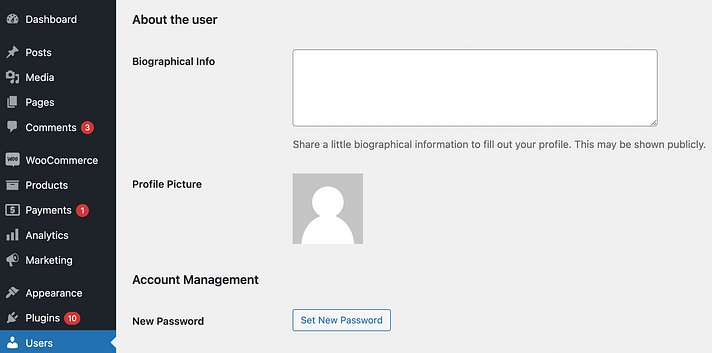
就是这么简单!
如果你的主题默认设计中没有作者简介块,你总可以手动添加一个。你可以使用帖子作者块来实现这一点。
在用户设置中填写作者信息(就像我们之前的方法一样),只需导航到你想添加WordPress作者简介的帖子或页面。点击+图标打开你的块菜单。然后搜索“post author:”
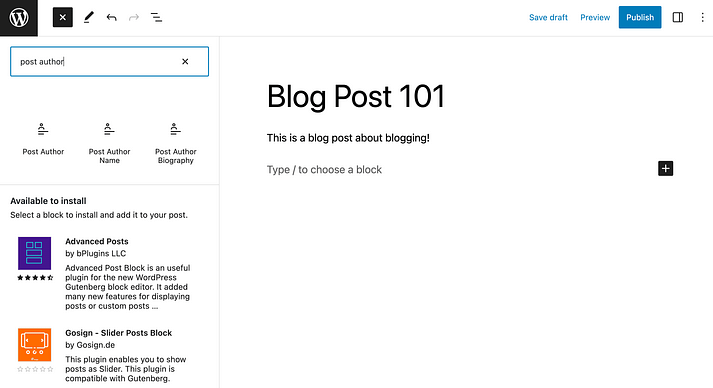
如你所见,这会返回一些选项。如果你选择第一个选项,即“作者发帖”,它会显示用户的姓名和头像。它还允许你添加额外的署名:
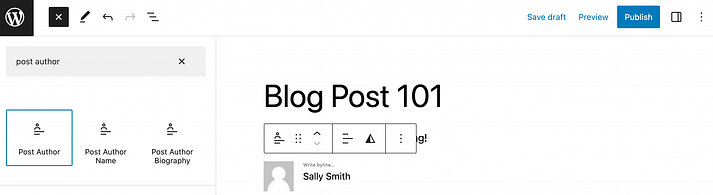
当你选择帖子作者姓名时,这会直接以纯文本形式添加该名称。如果你选择作者简介栏,你会看到传记,但没有作者照片:
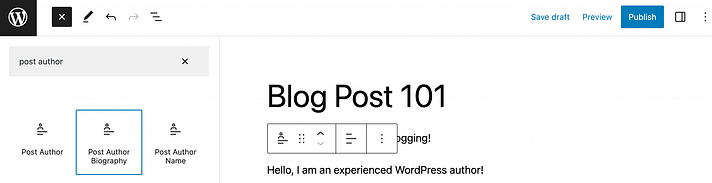
你可以根据对作者的了解程度来选择。
举个例子,对于客座博主,你可能只有一个名字。或者,如果帖子是由常驻贡献者撰写的,你可能会同时拥有简介和照片。
现在,让我们看看如何使用专用插件添加作者简介框。举例来说,我们将使用Molongui作者身份。
Molongui 是一个不错的选择,因为它提供了独特的作者简介功能和定制功能,而 WordPress 开箱即用是没有的。
例如,molongui 允许你创建作者简介,而无需为作者创建 WordPress 账号。此外,你还可以创建客座作者、合著者等。
如果你经营一个大型博客,发布来自许多不同作者的单篇文章,这会非常有用。更重要的是,限制你创建的用户数量有助于维护网站安全。
安装并激活 Molongui 作者管理插件后,进入作者 >设置设置:
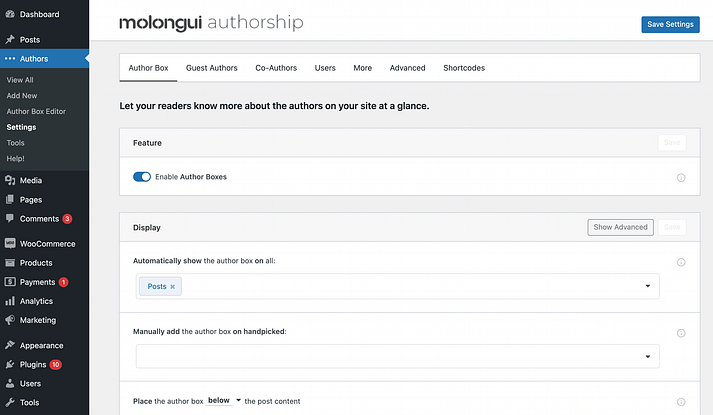
所有类型的作者框默认都是开启的,但如果你愿意,可以关闭某些选项。
此外,在作者框标签下,你可以更改作者框的位置。在用户标签页中,你可以启用或禁用其他字段选项,如电话、公司和社会媒体链接。
然后,你可以进入作者指南>作者框编辑器,自定义你的WordPress作者简介的外观:
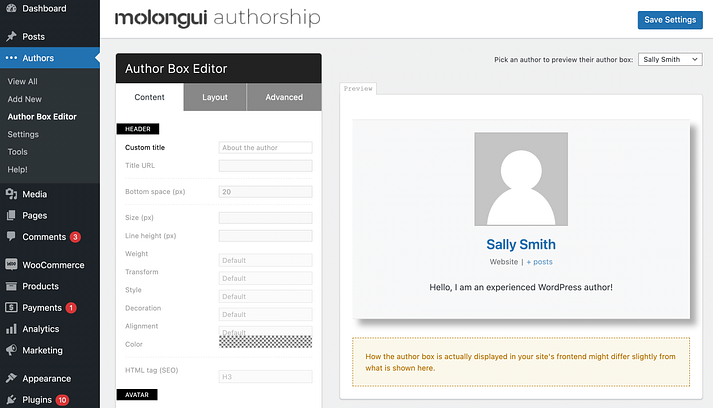
完成后一定要点击保存设置!
如果你想添加作者简介框,但又不想把它们放在页面底部,可以用侧边栏的小部件代替。为此,你需要Meks智能作者小工具。
安装并激活插件后,进入外观>小部件:
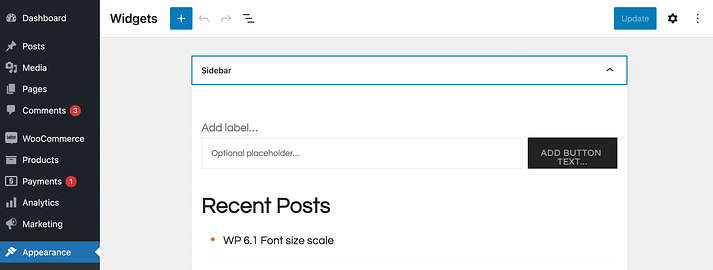
进入小部件编辑器后,选择你的侧边栏区域:
点击+符号添加方块。我们将把我们的观点添加到你侧边栏的最底部。现在,搜索并选择Meks智能作者块:
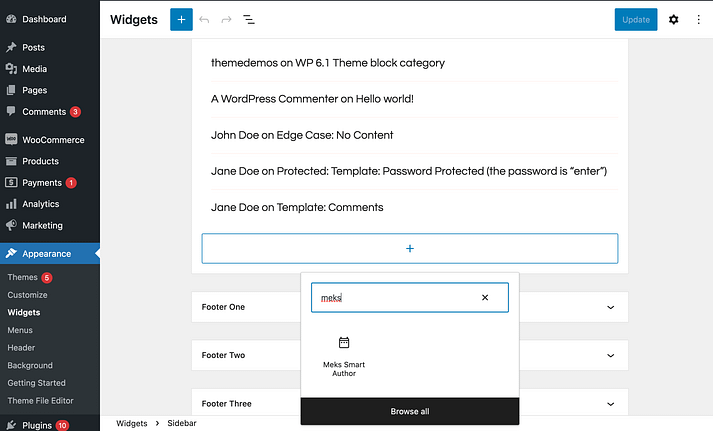
这样它会立即添加到你的小部件区域:
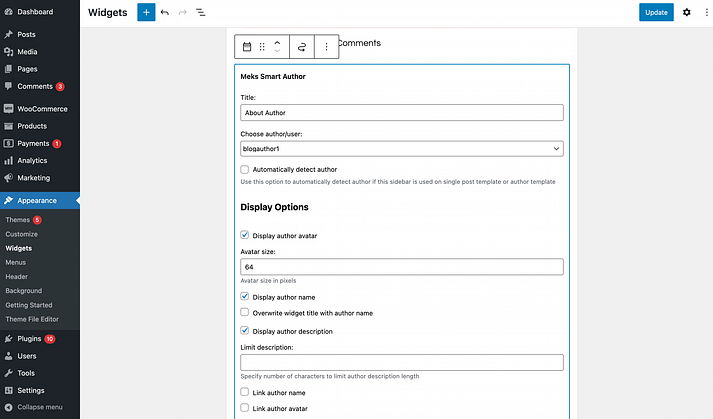
现在开始配置你的设置吧。然后,点击“更新”来保存你的更改。
前端的效果如下:
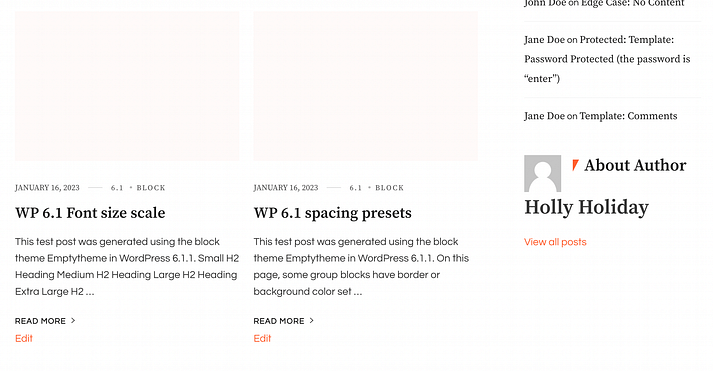
请记住,在侧边栏小部件中添加WordPress作者简介,可能最适合单一作者的出版物,比如个人博客。这是因为这是一个通用功能,会出现在每一页上。
减价出售
减价出售
减价出售
减价出售


电话咨询
1855-626-3292

微信咨询