




7折
减价出售
¥799
正如你可能已经知道的,WordPress 重设密码页面其实很基础。此外,还包含了平台的标志和品牌形象:
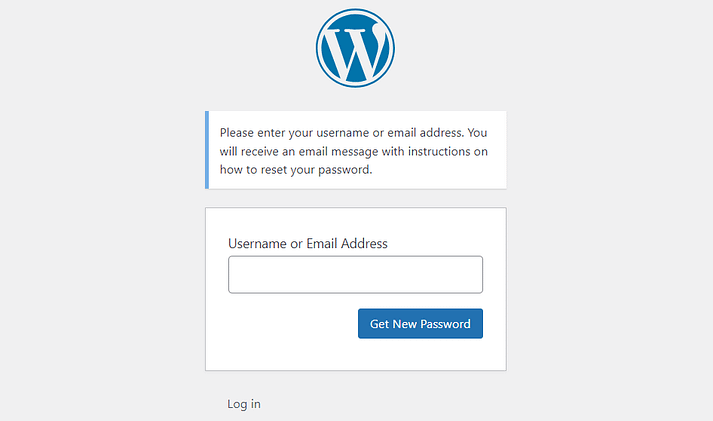
如果你有电商或会员网站,客户或学生登录账户或重置密码时会看到这个页面。由于它与网站其他部分差异很大,可能会导致用户产生困惑和不信任。
例如,有些用户可能误以为自己被重定向到第三方网站设置新密码。如果他们不熟悉WordPress主题,可能会对填写信息有所顾虑。这可能导致他们放弃你网站上的账户。
通过创建WordPress自定义重置密码页面,您可以为登录账户遇到困难的用户提供更顺畅的体验。例如,添加自己的标志,利用品牌语气和声音来个性化页面是很好的。
这样,当用户选择重置密码选项时,他们不会觉得自己离开了你的网站。此外,这种凝聚力还能帮助你在受众中显得更专业、更值得信赖。
现在,让我们看看如何用主题我的登录创建WordPress自定义重置密码页面。这个插件免费且非常易用。它还附带一些实用的扩展功能(起价15美元),包括reCAPTCHA、双因素认证(2FA)和重定向。
我们建议你先在临时站试用插件,因为它已经有一段时间没有更新了。这样你就能确保它不会与你网站上的其他插件产生兼容性问题。
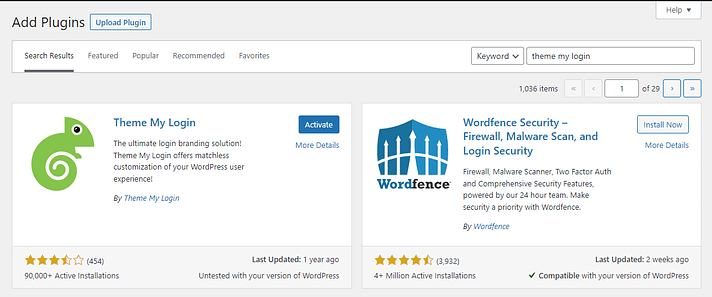
要开始,请在WordPress仪表盘中选择插件>添加新内容,并查找“主题我的登录”。然后,点击“立即安装”,再点击激活:
安装并激活插件后,它会自动创建自定义登录、注销、注册、忘记密码和重置密码界面的URL。要访问这些网址,请点击“主题我的登录>通用”,向下滚动到“Slugs”部分:
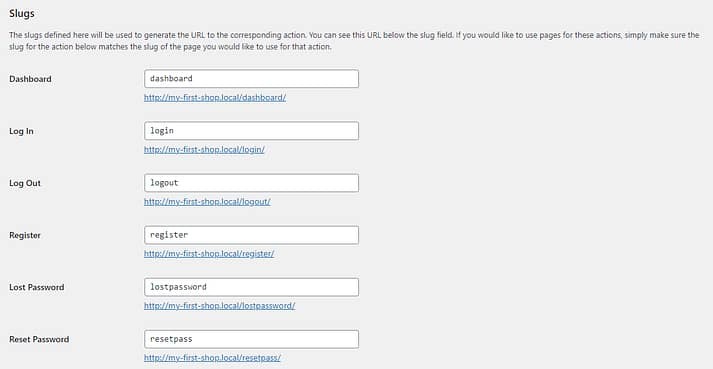
你不需要在这个页面上做任何事情。不过,既然你在这里,可能还想配置一些设置。
例如,你可以允许用户设置自己的密码:
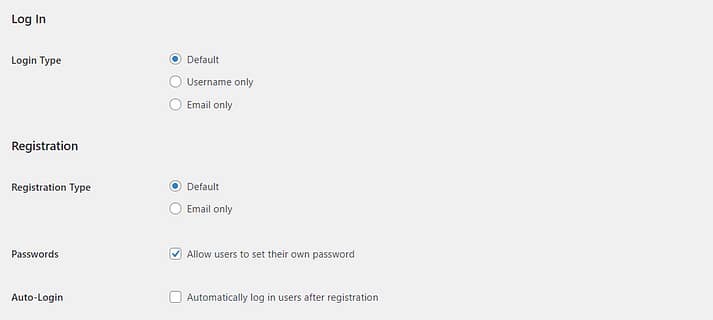
准备好后,点击“保存更改”。
接下来,你需要创建一个新页面。这将是你的WordPress自定义重置密码页面。
前往页面>添加新页面。点击加号(+)图标添加新块,选择短代码:
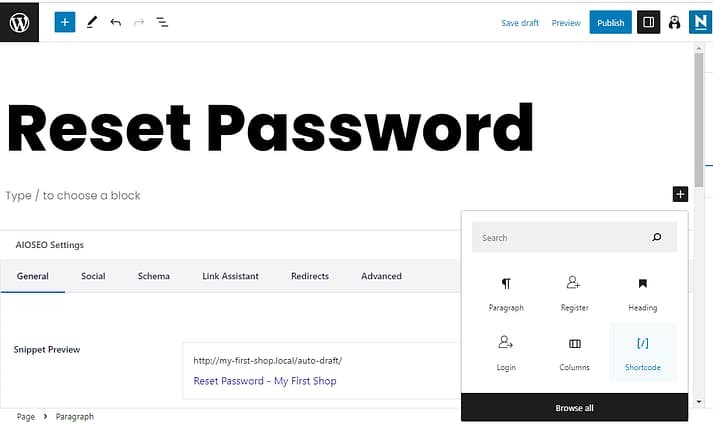
然后,将短码输入模块,如下图所示:[theme-my-login action="lostpassword"]
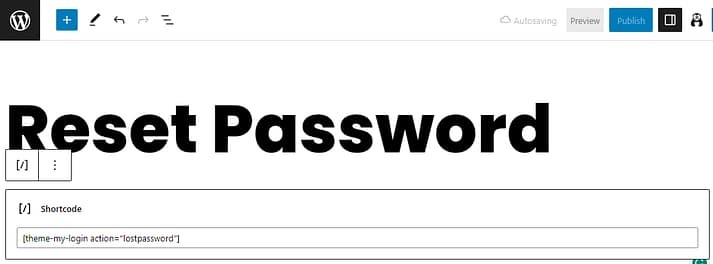
现在,你可以向页面添加任何你想要的内容。你可以插入你的标志,写自己的文字,还有更多:
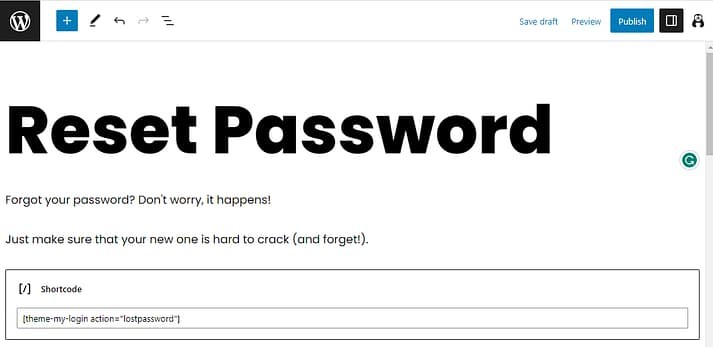
你甚至可以添加指向网站其他页面的链接。如果你允许用户设置密码,可以提醒他们包含数字和字母混合,并且至少使用八个字符。
只要记得准备好时保存你的草稿!
最后,你需要确保发布WordPress自定义重置密码页面并使用正确的URL。
在Pages中,查找你刚刚创建的页面,选择快速编辑选项:
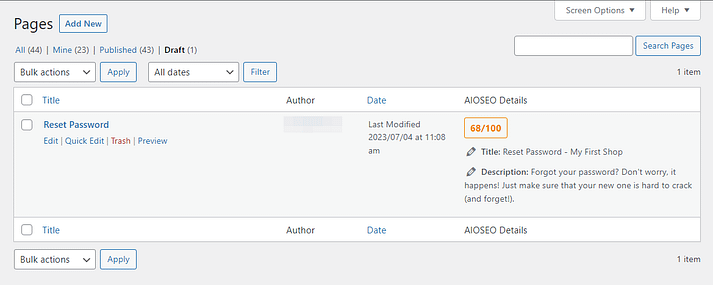
然后,在 Slug 字段输入 lostpassword(如下所示):
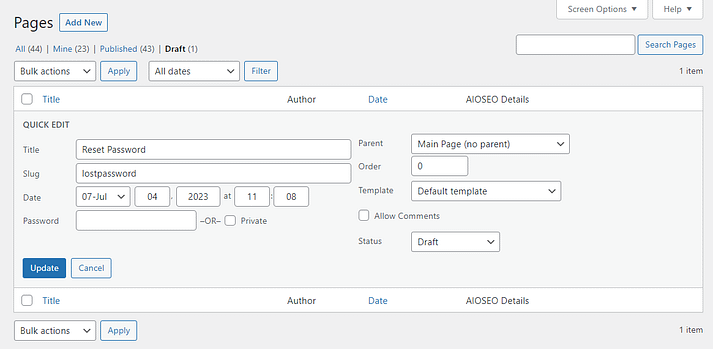
接下来,你可以把状态从草稿改为已发布,然后点击更新。最后,你还想在前端查看WordPress自定义重置密码页面:
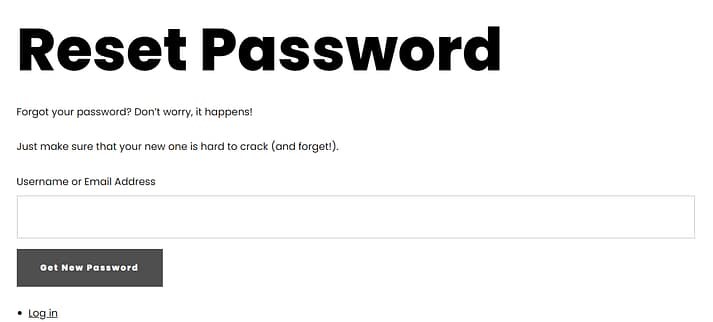
请注意,你还需要确认该页面是否正常工作。测试时,请退出WordPress管理仪表盘。然后,点击“丢失你的密码”? 链接。你现在应该会看到自定义页面,而不是默认的WordPress界面。
另外要注意,有时WordPress网站会遇到发送密码重置邮件的问题。如果你的邮件没有送到收件箱,可以试试使用SMTP插件——它会通过外部邮件设置发送WordPress的邮件,而不是WordPress的原生PHP函数。以下是解决WordPress无法发送密码重置邮件的方法。
减价出售
减价出售
减价出售
减价出售


电话咨询
1855-626-3292

微信咨询