





7折
减价出售
¥799
如果您已经是Cloudflare的客户,可以通过您的账户访问Turnstile:
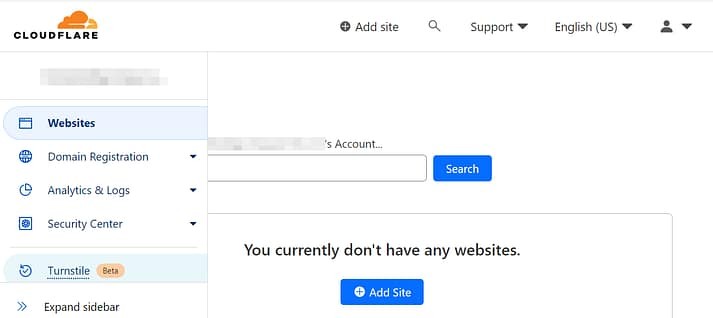
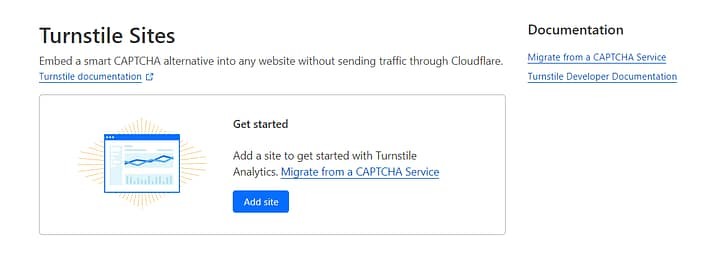
如果没有,你可以免费注册一个账户。登录后,进入你的Cloudflare仪表盘,从菜单中选择“旋转门”。然后你需要添加你的网站:
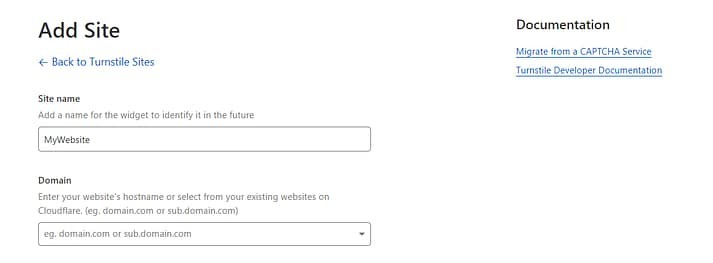
Cloudflare会要求你提供网站名称和域名:
接下来,你需要选择一个小部件模式。这是你表单中会出现的验证码:
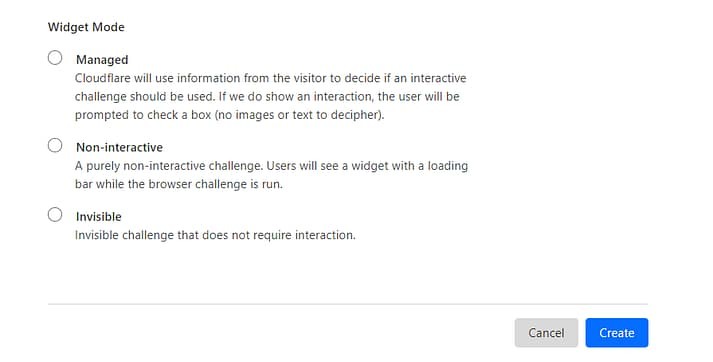
让我们来看看这些选项:
准备好后,点击“创建”。Cloudflare随后会创建站点密钥和秘密密钥。你需要这些工具来激活你网站上的Turnstile。
现在你已经配置好 Turnstile,就可以把验证码密钥添加到你的 WordPress 网站。我们建议使用Simple Cloudflare Turnstile插件来实现这一点。它为你网站的Turnstile提供了一种简单的激活方式。
首先在你的网站上安装并激活该插件:
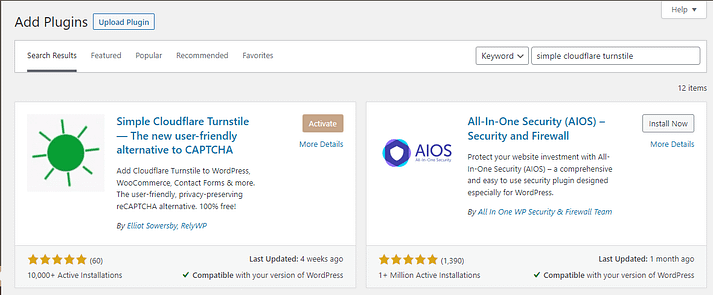
然后,在你的WordPress仪表盘中,进入Cloudflare→Turnstile的设置。这里,你可以粘贴之前复制的Cloudflare密钥:
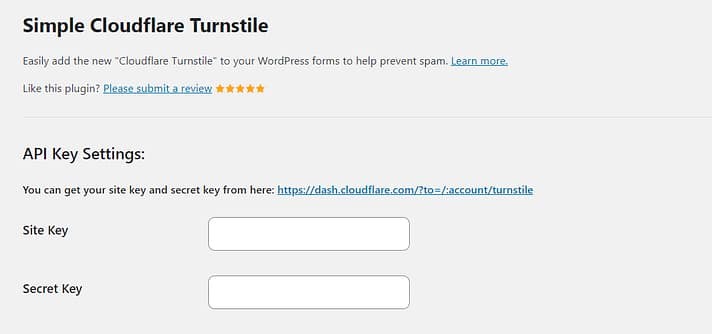
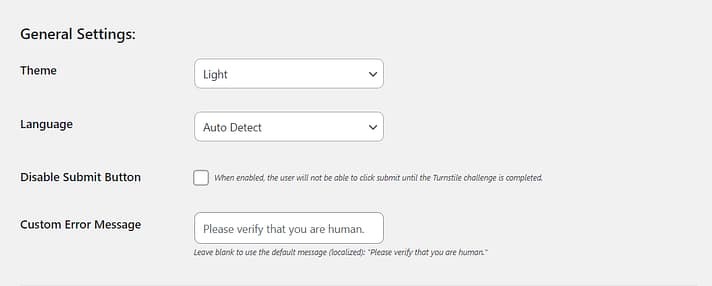
你还会发现一些自定义设置。例如,你可以为你的验证码选择一个WordPress主题(浅色、深色或自动)。您也可以编辑错误信息:
最后,你需要选择你想启用 Turnstile 的表单。例如,你可以在登录和注册页面以及评论区使用:
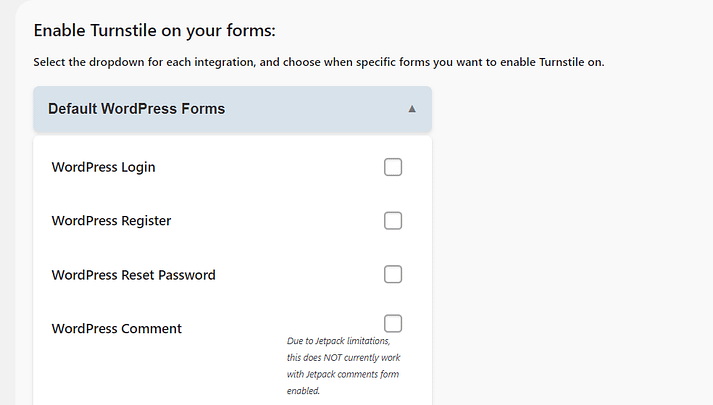
如果你有WooCommerce商店,甚至可以在结账页面、客户登录页面及其他敏感表单启用CAPTCHA:
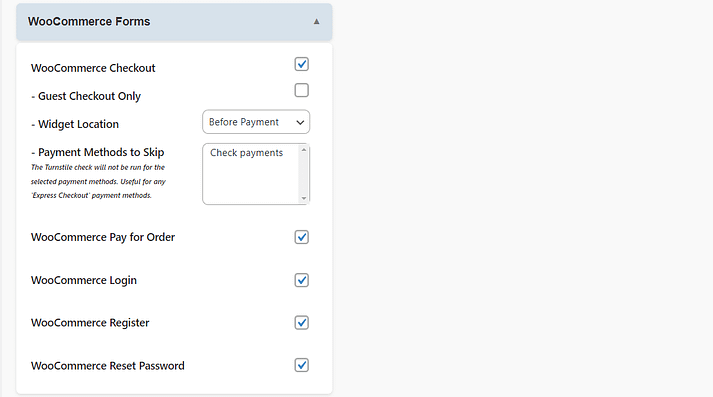
Simple Cloudflare Turnstile 还允许您在其他插件或页面构建器(如 Elementor)创建的表单上运行验证码(CAPTCHA):
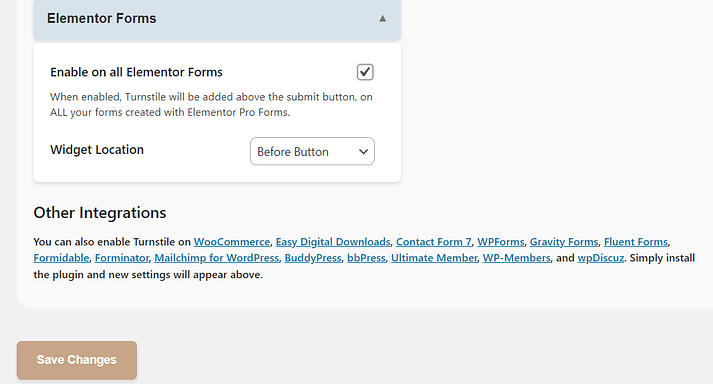
事实上,它集成了多种表单构建工具,包括Contact Form 7、WPForms和Gravity Forms。准备好后,点击“保存更改”。
这是你的Cloudflare验证码在前端可能的样子:
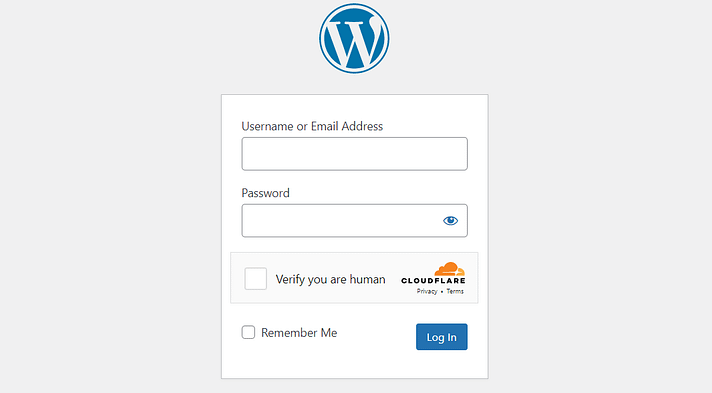
如果您运营会员网站或多作者博客,建议将其添加到登录页面,以保护内容安全。在评论区启用它也是个好主意,有助于过滤垃圾信息。
如果你有电商网站,建议在登录和注册表单上设置验证码,以防止机器人入侵你的网站。
有了Turnstile,用户可以无需完成谜题或提供过多的个人信息,就能证明自己是人类。这意味着它比市场上大多数其他验证码解决方案提供了更安全、更高效的体验。
Turnstile 会在浏览器中查看会话数据以验证用户。如前所述,它使用苹果的私有访问令牌来实现这一点。这使其能够最大限度地减少数据收集并保护用户隐私。事实上,Turnstile 不会查找 Cookie,也不会存储用户信息。
如果你想提供更流畅的用户体验,Turnstile 绝对值得考虑。与标准的验证码解决方案不同,用户无需费力去辨认一些波浪字符或选择一系列照片,就能提交表单、发表评论或登录账户。
减价出售
减价出售
减价出售
减价出售


电话咨询
1855-626-3292

微信咨询