



7折
减价出售
¥799
WordPress 自适应图片插件可以帮助你自动完成几件事:
根据你如何配置WordPress自适应图片插件,你可以根据访客的设备,以不同大小提供同一张图片。或者,你也可以从上方设置某种“智能裁剪”功能,根据访客的屏幕尺寸自动裁剪图片。
那么——什么是适应性智能裁剪?
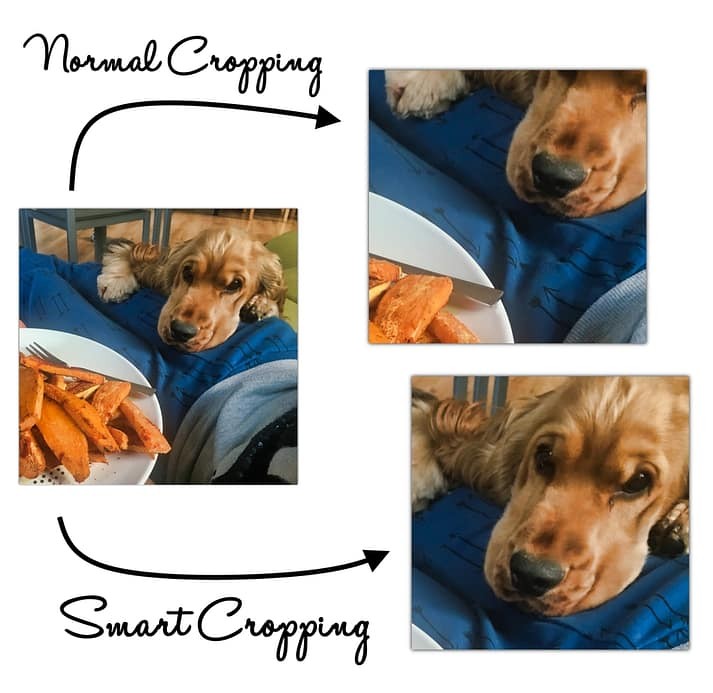
而“常规”或“非自适应”裁剪通常只是为了聚焦中心而裁剪,这可能导致尴尬的情况。
不过,通过智能裁剪,你可以自动裁剪图像,聚焦在最重要的部分。
这里有一个示例,如果你启用了自适应智能裁剪,可能会是什么样子:
同样重要的是要注意,自适应图像是响应式设计的核心元素。然而,这并不意味着“自适应”和“响应式”是相同的。
响应式图像会根据不同的屏幕尺寸进行缩放。相比之下,自适应图片会自动调整文件大小和裁剪,以提供更好的视觉体验。
正如我们之前提到的,使用自适应图片用于WordPress至关重要。这是因为美国超过一半的在线用户通过移动设备浏览互联网[1]。更重要的是,这个数字似乎每年都在增长。
考虑到这一点,每个网站拥有者都应该优先考虑移动设计。如果图片过大或加载缓慢损害了移动体验,这对你的网站(以及你的业务)都可能造成灾难性影响。
糟糕的移动体验可能会损害你的声誉和信誉。更糟的是,这可能导致用户放弃你的网站,导致销售和转化流失。
不过,即使你选择了“移动优先”的设计理念,抛弃桌面和笔记本用户同样可能是灾难性的。这就是为什么适应是你最好的选择。这样你就不必牺牲任何一个群体,也能触及尽可能多的人。
许多WordPress主题默认是“响应式”的。这意味着菜单和图片等元素会根据特定屏幕进行调整。然而,这些主题通常无法裁剪或优化图像,使其真正适应性强。
为了最简单的方法为WordPress设置自适应图片,可以使用免费增值的Optimole插件:
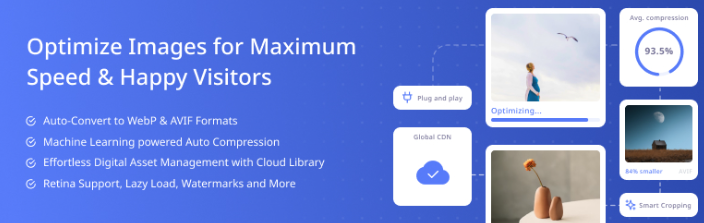
以下是Optimole的一些主要功能:
这些只是亮点,如果你升级到高级Optimole套餐,你将获得更多功能。现在让我们看看如何使用这个插件为WordPress创建自适应图片:
在WordPress仪表盘安装并激活Optimole后,你应该会看到以下界面:
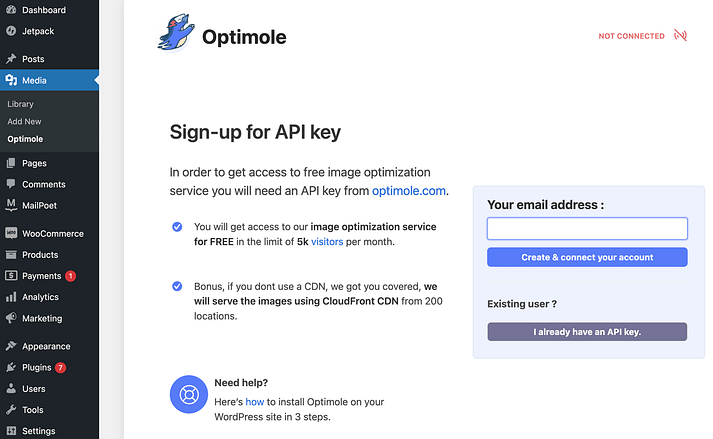
点击创建并连接您的账户,或通过按钮上方的链接直接访问Optimole注册页面:
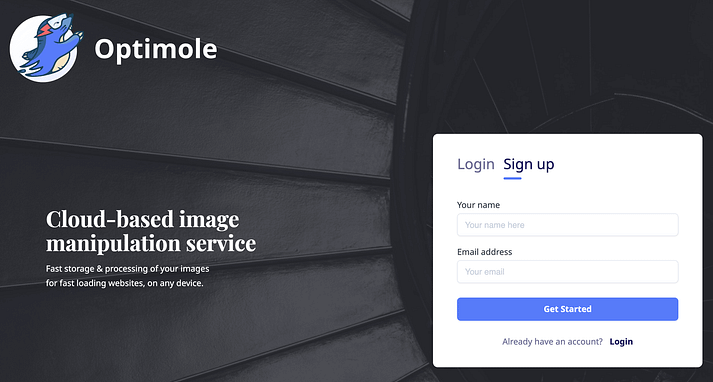
一旦你注册了Optimole账户,你会收到一封确认邮件。进入收件箱找到消息并验证账户。然后你就能访问Optimole仪表盘,也可以使用wordpress免密登录:
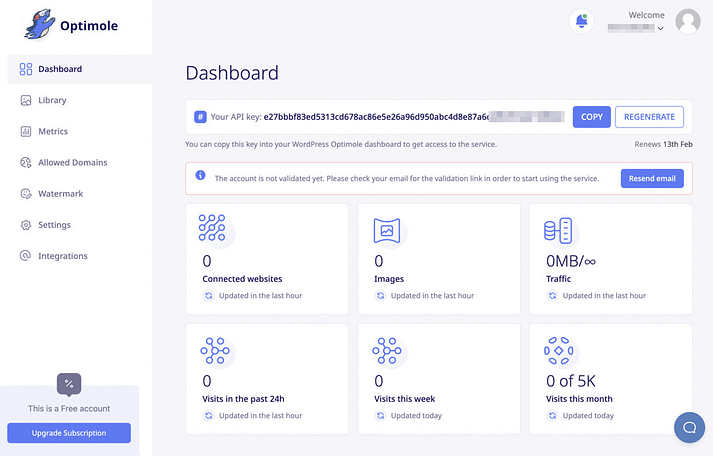
接下来,复制你的新API密钥,返回WordPress仪表盘。粘贴密钥并点击“连接至Optimole”:
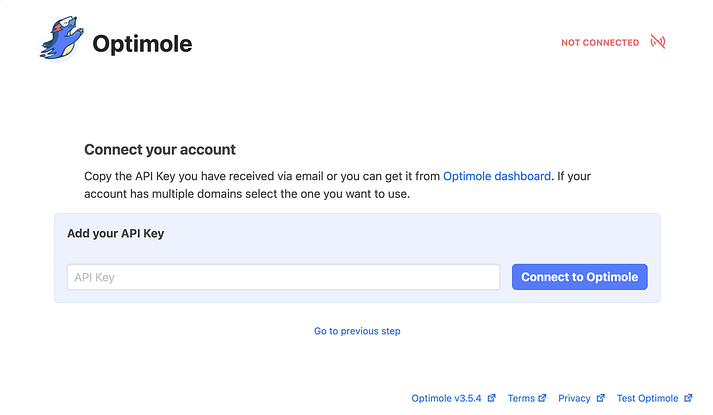
完成后,Optimole 会自动开始优化你的图像。
Optimole 会立即启动。不过,我们建议按照你的要求配置插件。为此,请前往 Optimole 设置标签页:
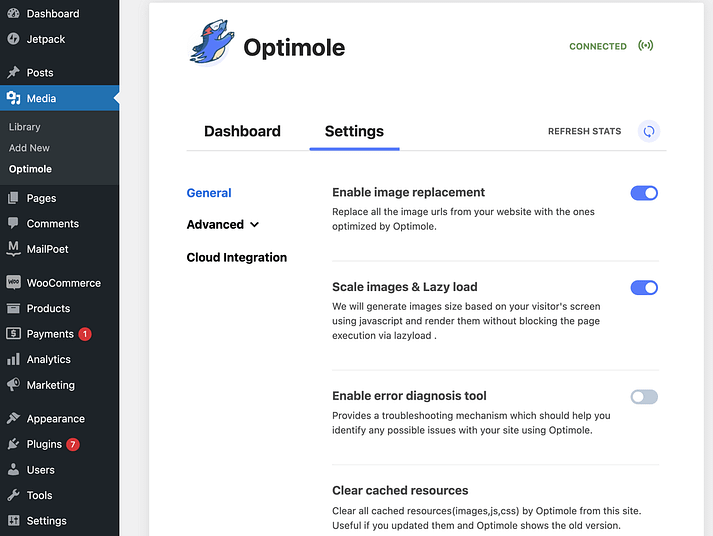
在“通用”中,探索你的选项,并切换你想启用的任何额外设置。点击“保存更改”。
然后,进入高级菜单:
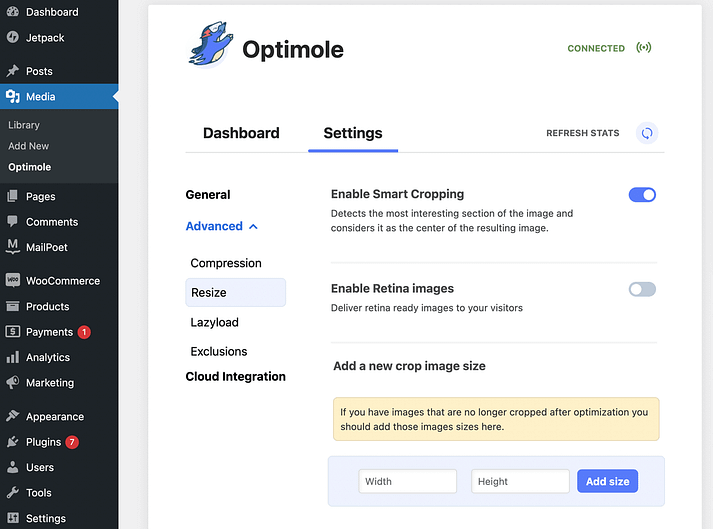
至少,我们建议进入“缩放”标签页开启智能裁剪。该功能确保裁剪时使用图像的“最有趣部分”,使其在不同设备上具有适应性。
完成所有设置后,保存并尝试在不同设备上预览你的网站。就是这样!
减价出售
减价出售
减价出售
减价出售


电话咨询
1855-626-3292

微信咨询