





7折
减价出售
¥799
通过连接 WPForms 和 Twilio,你可以轻松从你的 WordPress 表单中获取短信。
WPForms 是市场上最好的联系表单插件,已被超过 600 万个网站使用,包括我们!
在WPBinner,WPForms支持着我们的联系表单、年度读者调查以及许多其他功能。更多详情,您可以阅读我们完整的WPForms评测。
同样,Twilio是领先的短信服务机构。
由于我们的目标始终是为初学者展示无代码解决方案,我们将使用 Zapier 作为两个应用之间的桥梁。这样你就能在没有编程知识的情况下设置所有东西。
首先,你需要安装并激活WPForms插件。
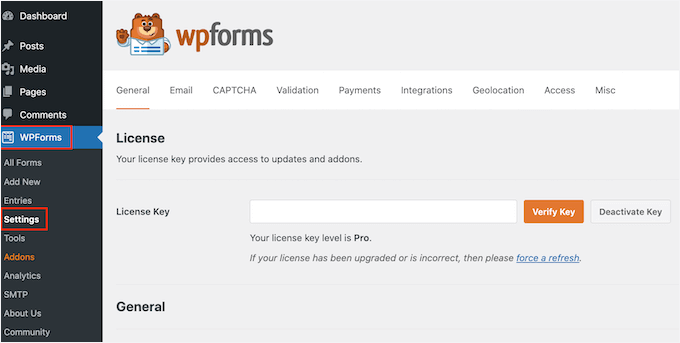
激活后,访问WordPress管理员侧边栏的WPForms » 设置页面,输入插件许可证密钥。
您可以在WPForms网站上的账户区域找到这些信息。
完成后,就可以创建你的第一个形态了。要做到这一点,请访问WordPress仪表盘中的WPForms » 添加新页面。
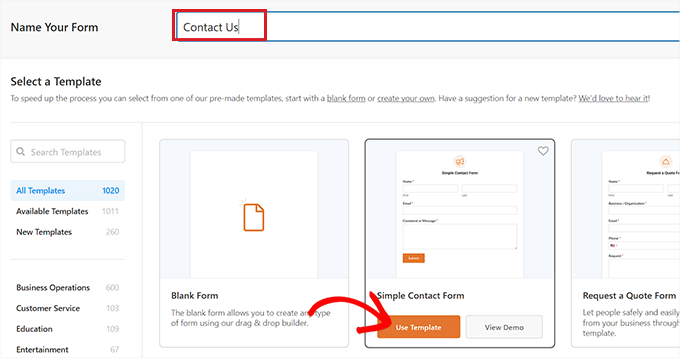
这会带你进入“选择模板”页面,你可以开始输入你正在创建的表单的名称。
之后,你可以选择使用AI、从空白表单开始,或选择任何预制模板来构建表单。
如果你想使用 WPForms AI,只需给工具一个简单的提示。然后它会帮你生成表格。
在本次教程中,我们将创建一个简单的联系表单。
在“简单联系表单”框上,你可以将鼠标悬停并点击“使用模板”按钮。
你选择的模板现在会在 WPForms 表单构建器中启动。你会注意到右侧有一个表单预览,左侧列有设置。
满意后,只需点击顶部的“保存”按钮来存储你的设置。
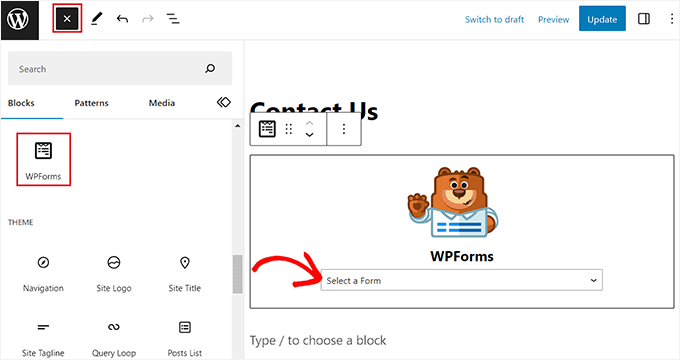
现在,要将你的WordPress表单添加到你的网站,只需从WordPress仪表盘打开一个页面或帖子。然后,点击屏幕左上角的添加“+”按钮,打开屏蔽菜单。
找到并添加WPForms块到页面,然后从块内的下拉菜单中选择你创建的表单。
最后,点击顶部的“发布”或“更新”按钮保存您的更改。
完成后,你需要提交测试条目来设置Zapier。这是我们在自定义表单中的测试条目:
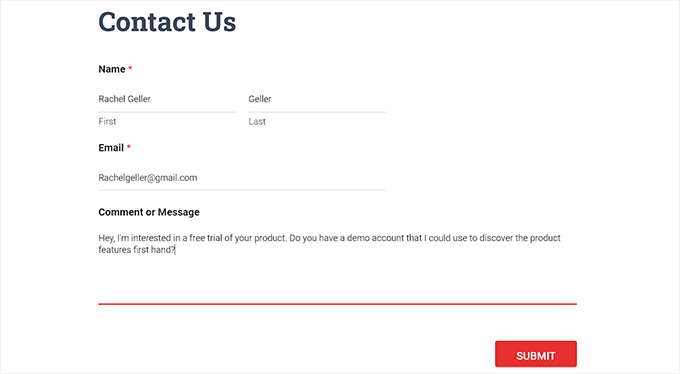
我们现在将使用 Zapier 连接 WPForms 和 Twilio。为此,您需要先安装并激活 WPForms Zapier 插件。
为此,请访问WordPress仪表盘的WPForms » 插件页面,找到Zapier插件。
完成后,点击“安装插件”按钮。
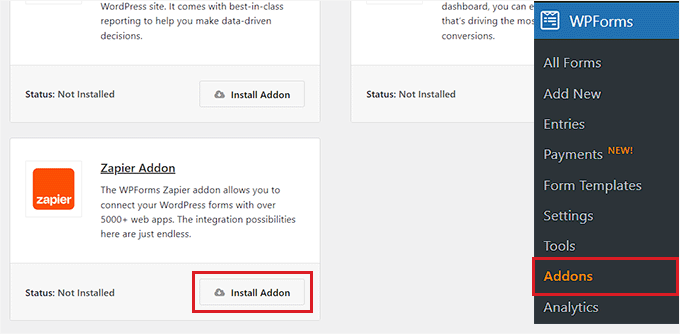
Zapier 插件现在会为你安装并激活。
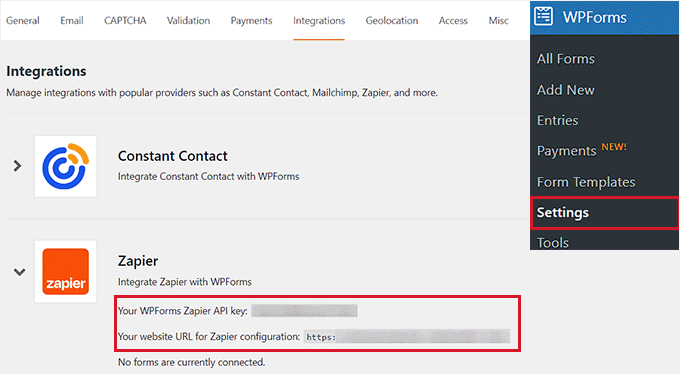
现在,访问管理员侧边栏的 WPForms » 设置页面,切换到“集成”标签。
这里,只需点击 Zapier 标志即可查看您的 Zapier API 密钥。
你以后需要这个密钥来连接 Zapier 和 WPForms。你可以把它复制到安全的地方,或者直接开着标签页。
现在,是时候创建一个Twilio账号了。Twilio是领先的短信服务,他们提供有限的免费账户供你使用。我们已经探索了它的所有功能,强烈推荐。
首先,你需要访问Twilio官网,点击“免费开始”按钮。

现在你将被引导到一个新界面,在那里你需要提供登录信息才能创建免费的Twilio账户。
一旦你注册了账户,你会收到一封验证邮件,你需要点击它来激活账户。
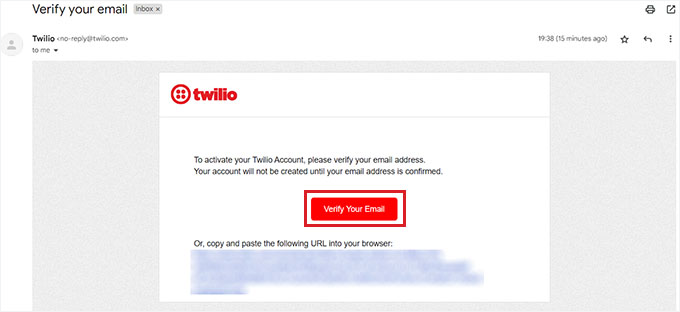
在你验证账户并填写一些额外信息后,你的Twilio仪表盘会在屏幕上打开。
然后,选择一个电话号码,每当有人填写你的WordPress网站表单时,它都会给你发送短信。
作方法是点击仪表盘上的“获取电话号码”按钮。
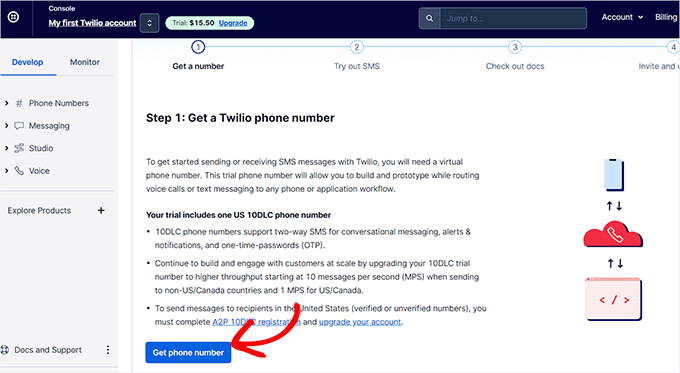
然后,电话号码会自动显示,而不是Twilio的按钮。
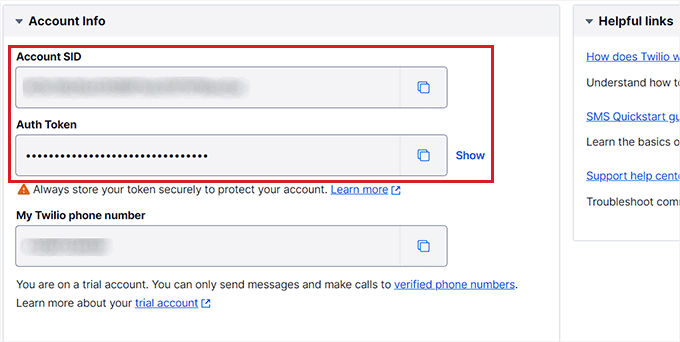
接下来,向下滚动到“账户信息”部分,你会看到你的Twilio账户SID和认证令牌。你在设置Zapier时会需要这些。你可以把文件复制到安全的地方,或者保持标签页开着。
Zapier 是一款自动化工具,可用于连接不同的应用和服务,从而自动化重复性任务。我们自己也试过,所以知道它能很好地完成它的工作。
在本教程中,我们将使用 Zapier 连接 WPForms 和 Twilio。
要做到这一点,你需要登录Zapier官网。如果你没有账号,那就创建一个免费账号。
创建账户后,点击仪表盘中的“+ 创建Zap”按钮。
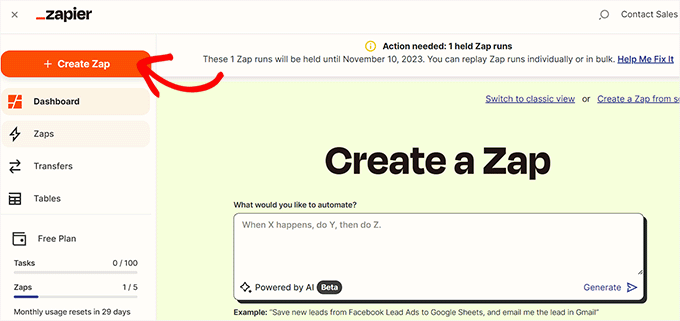
现在你会进入一个新界面,开始输入你的Zap名称。
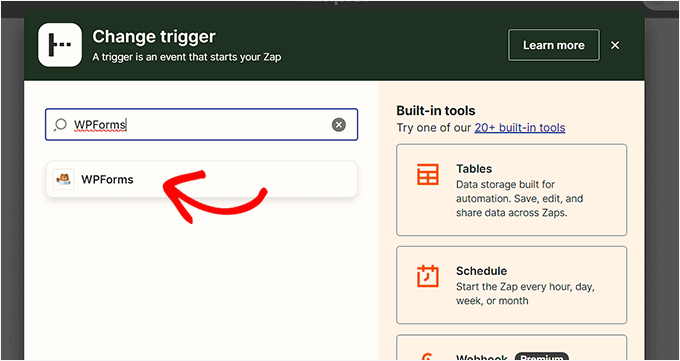
然后,你需要点击“触发”标签,将WPForms设置为触发器。
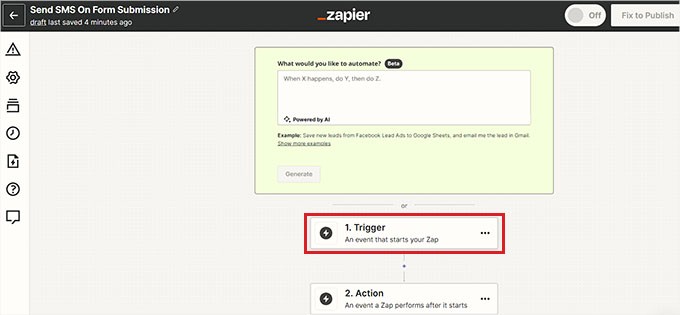
这会在屏幕上弹出提示,你需要在搜索栏输入“WPForms”。
现在,一旦WPForms图标出现在屏幕上,只需点击它即可。
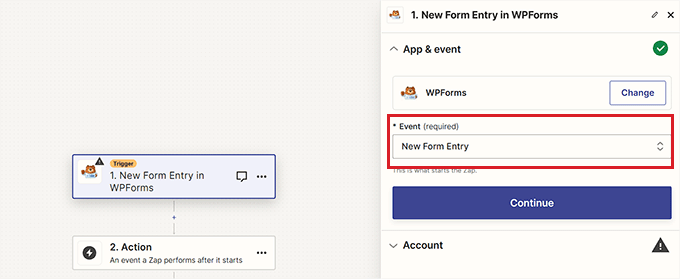
选择 WPForms 作为触发集成后,必须选择触发该动作的事件。
作方法是从右栏的“事件”下拉菜单中选择“新表单条目”选项。之后,点击“继续”按钮。
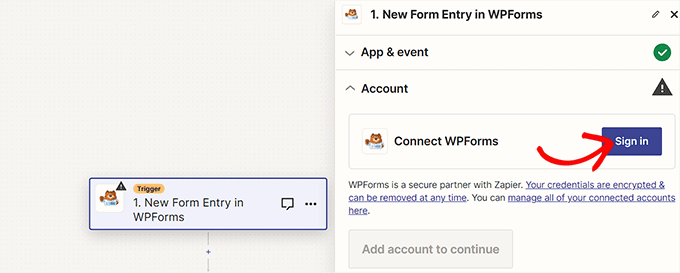
Zapier 现在会提示你连接 WPForms。
请点击“登录”按钮继续。
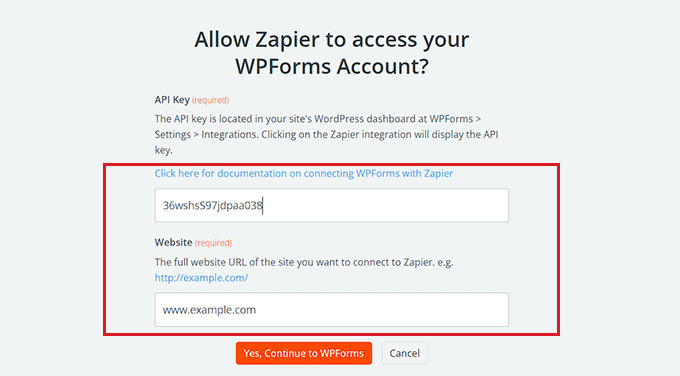
这会在你的屏幕上打开一个新窗口,你需要在上面提供你的 WPForms API 密钥和网站 URL(域名)。
完成后,只需点击“是的,继续前往WPForms”按钮。
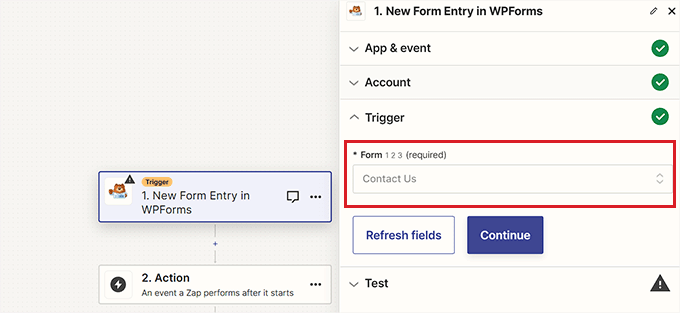
将你的WPForms账户与Zapier连接后,必须从右侧栏的“表单”下拉菜单中选择一个WordPress表单。
之后,点击“继续”按钮。现在,每当有人填写这个WordPress表单时,你都会收到短信提醒。
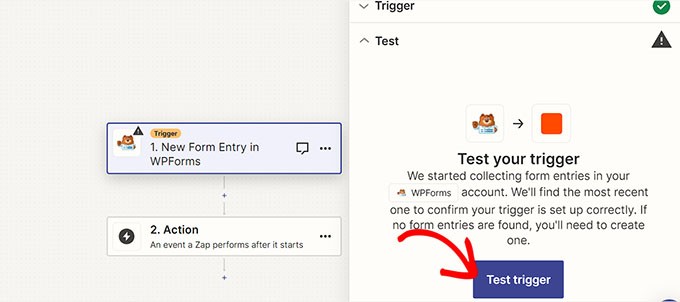
接下来,Zapier会让你测试触发器。这将使用你通过表格提交的测试数据。
请点击“测试触发”按钮。
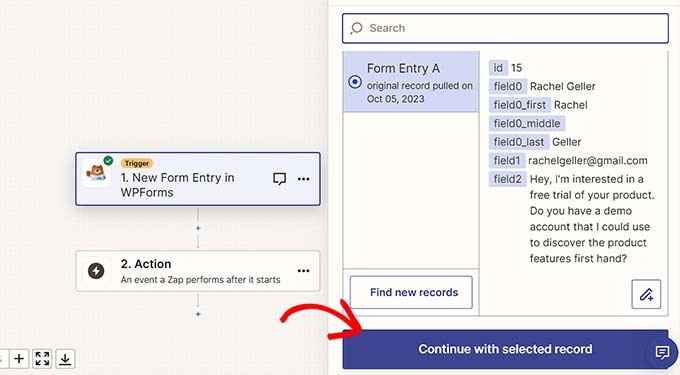
你现在会在网站上看到之前提交的演示表格中的数据。
从这里,点击“继续使用所选记录”按钮继续前进。
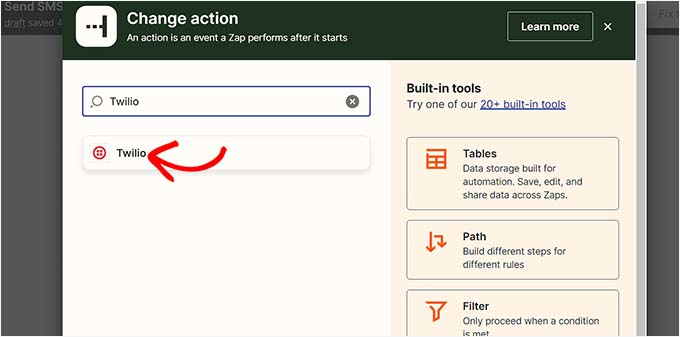
这会在屏幕上打开“更改动作”提示,你需要在搜索栏输入Twilio。
找到这个工具后,只需点击Twilio图标即可。
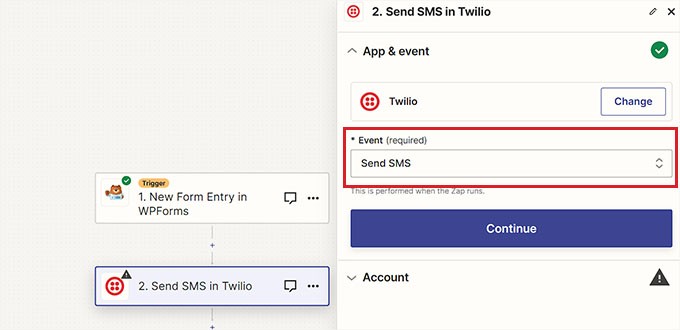
接下来,选择每次提交WordPress表单时Twilio会采取的作。
从这里,从右侧栏的“事件”下拉栏选择“发送短信”选项,点击“继续”按钮。
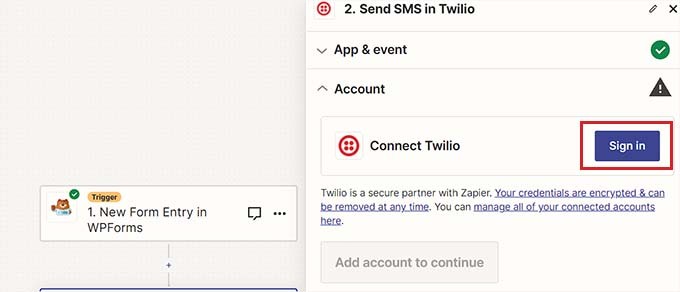
下一步,你需要将你的Twilio账户与Zapier绑定。
作方法是点击“连接Twilio”选项旁边的“登录”按钮。
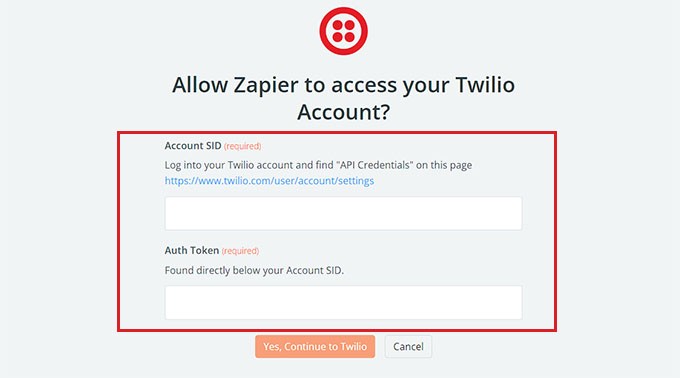
这会在屏幕上弹出一个新窗口,你必须提供你的Twilio账户SID和之前复制的认证令牌。
提供详细信息后,点击“是,继续前往特威利奥”按钮继续。
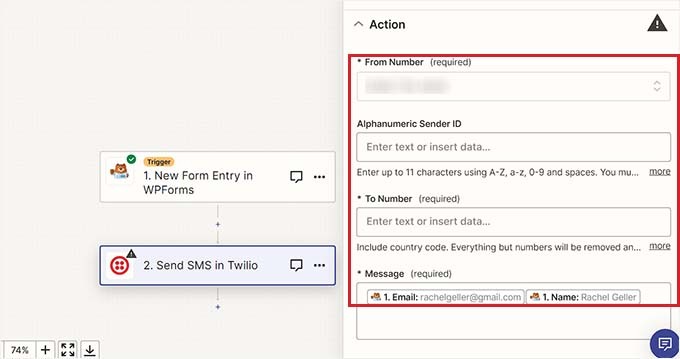
现在你需要从右侧栏自定义短信设置。
首先,点击“发件号码”下拉菜单,你应该能看到Twilio账户中的免费电话号码。只需选择这个。
之后,在“收件人号码”栏输入你的电话号码。这将是你收到短信通知的号码。
对于消息,你可以输入任何你喜欢的文字。你也可以从WPForms的输入字段中选择。
例如,你可以在消息中添加姓名、电子邮件地址或评论字段。这意味着您收到的短信会显示表格提交中的这些详细信息。
之后,点击底部的“继续”按钮继续。
Zapier 现在会显示通过你的 Zap 发送的数据。
然后点击“测试步骤”按钮,测试你创建的Zap。
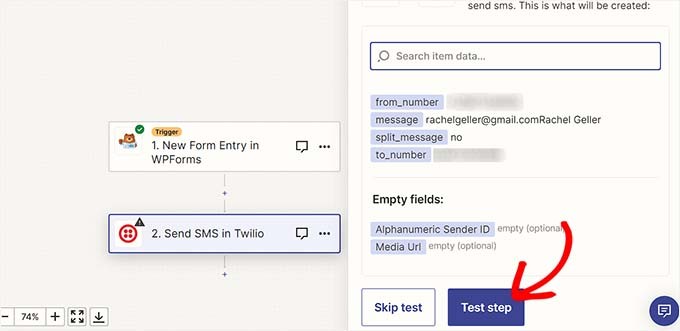
你现在应该会看到屏幕上出现短信成功发送的消息。
你还应该检查手机,看看你是否收到了短信。
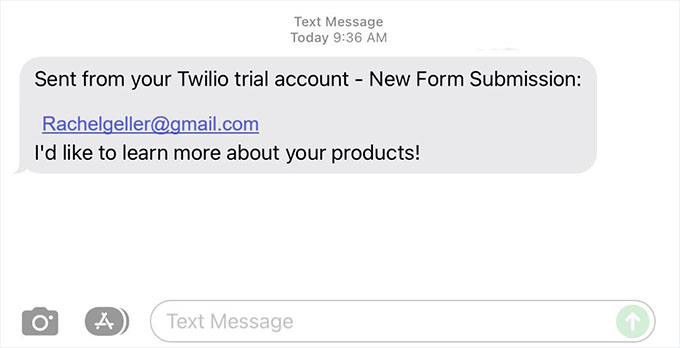
满意后,只需点击“发布”按钮,然后将顶部的开关切换为“活跃”。
你的Zap已经激活,你将从WordPress表单收到短信。
减价出售
减价出售
减价出售
减价出售


电话咨询
1855-626-3292

微信咨询