




7折
减价出售
¥799
翻译你的WordPress网站是接触更多全球用户的聪明方式。当你的网站用他们能理解的语言呈现时,访客会感到更受欢迎和被理解。
这正是我和团队将WPBegner翻译成六种以上语言时发生的。我们开始收到来自世界各地用户的大量流量。
当你的内容支持多种语言时,你就能提供更个性化、更有吸引力的体验。游客可以很快找到所需物品,而且很可能会停留更久,然后再来一次。
此外,拥有多语言网站还能带来一些SEO优势。当用户用不同语言搜索时,你的内容排名可能会更高,比如为法语搜索用户翻译的法语博客文章。
简而言之,翻译你的网站有助于你触达更多人,提供更好的体验,并展示你关心所有访客。
我发现自动翻译在需要快速翻译大量内容时简直是救命恩人,而雇佣专业译者不可行。它对经常变化的内容非常有效,比如博客文章或产品列表。
根据我的经验,以下是最受自动翻译帮助的网站类型:
在我尝试过的所有WordPress多语言插件中,Weglot以其自动翻译功能脱颖而出。
它采用了来自Microsoft、DeepL和Google Translate等领先服务商的强大机器翻译,能在几分钟内为您提供完整翻译和展示的网站。
有了Weglot,你无需担心手动翻译新增内容。该插件会自动检测新页面或帖子发布,并立即将其翻译成您选定的目标语言。
Weglot提供灵活的定价选项,从免费计划开始,最多可将2000个单词翻译成一种语言。你也可以使用我们的Weglot优惠码享受15折优惠。
现在,让我向你展示如何使用 Weglot 自动翻译你的 WordPress 网站。
第一步。创建并设置你的Weglot账户
要开始,你需要访问Weglot官网并创建一个新账户。
只需输入您的电子邮件地址和密码,然后点击“注册”即可完成注册。
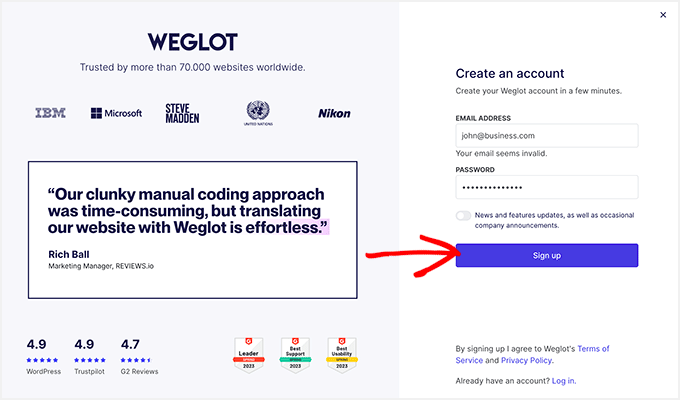
注册账户后,你将经历设置流程。首先添加你的角色——这有助于Weglot定制体验。
接下来,选择你想翻译的网站。是你们公司、客户的,还是你们个人网站?
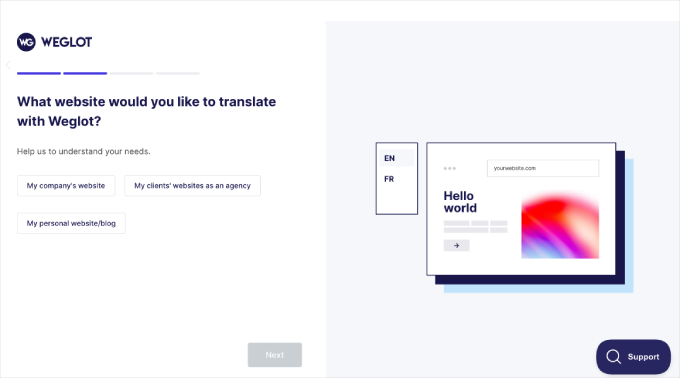
只需继续剩下的设置流程即可。完成后,下一步开始配置插件。
步骤2:安装并配置Weglot插件
现在,你会进入“项目”页面。
首先,你需要为你的新翻译项目输入一个名字。这个名字可以是你想要的任何名字,比如你网站的标题。
你还需要选择你的网站建设工具。在“网站技术”栏中,从下拉菜单选择“WordPress”。
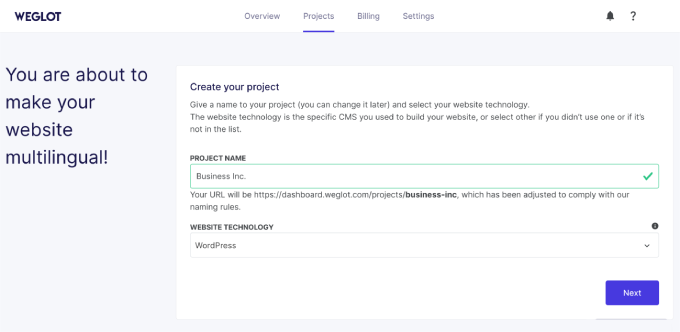
现在,点击“下一步”继续。
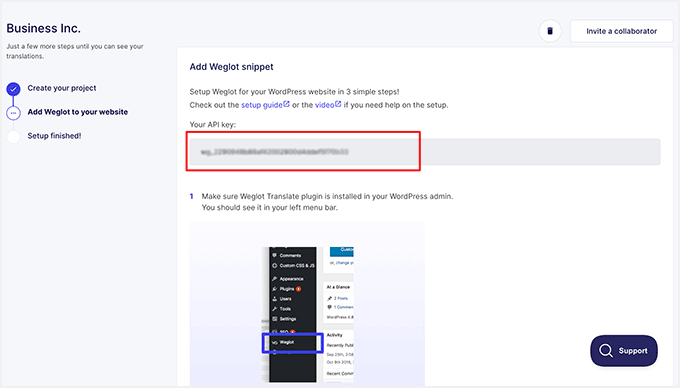
下一页将详细说明如何在你的WordPress网站上安装和激活Weglot插件。
如果你需要安装插件的帮助,可以参考我们关于如何安装WordPress插件的实用指南。
别忘了复制屏幕上显示的API密钥。
安装并激活插件后,点击WordPress仪表盘中的Weglot菜单项。这会带你进入插件的主配置区域。
在这里,你需要把你的API密钥粘贴到“API Key”字段里。
一旦你的API密钥验证成功,你可以选择想将网站翻译成的语言。
只需点击“目的地语言”下的拉菜单,从列表中选择语言即可。
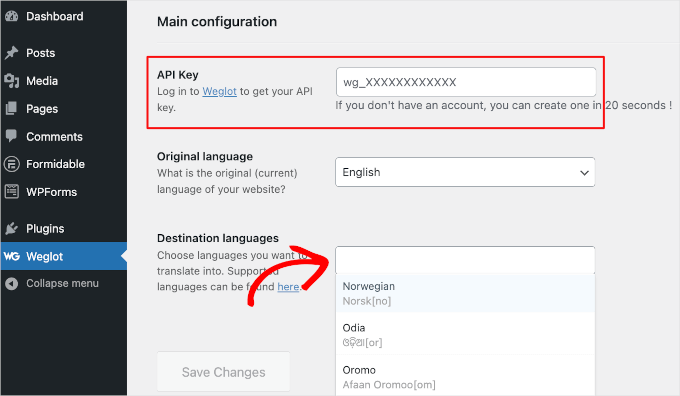
Weglot支持110多种语言,请根据您的套餐选择尽可能多的语言。
选择目标语言后,记得点击“保存更改”。
Weglot现在会施展魔法,翻译你的网站。马上你就会看到一条成功信息:“干得好!您的网站现在已经实现多语言化。”
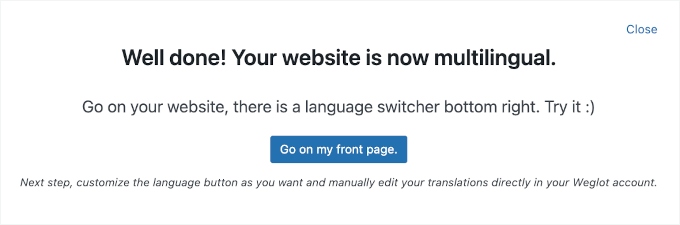
想看看你的翻译成果吗?点击“访问我的首页”按钮,查看您新翻译的网站。
然后,向下滚动到屏幕右下角的下拉菜单。
Weglot现在已经在你的网站上添加了一个语言切换按钮。访客可以使用这个按钮,将你所有内容从原始语言即时翻译成你设置的任何新语言。
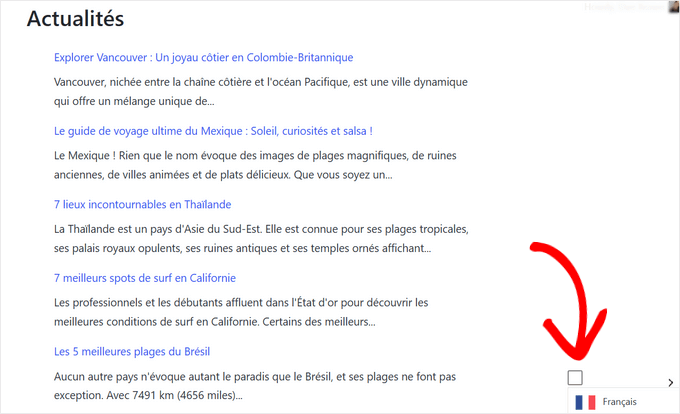
就这样,你的WordPress网站已经自动被翻译了!
你也可以直接在Weglot仪表盘手动编辑翻译内容。
要做到这一点,请进入你的Weglot账户,然后选择翻译 » 语言。接下来,点击铅笔图标。
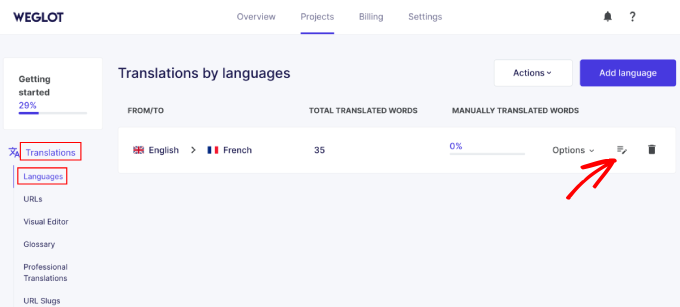
这会打开语言摘要页面,你可以开始编辑你的翻译内容。
只需输入正确的字段,将旧的翻译替换为新的。在我的例子中,是法国田地。
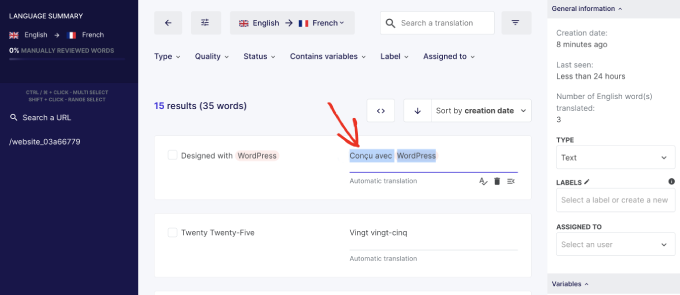
编辑完成翻译后,Weglot会自动更新并保存新版本。
然后,在页面右上角,你会看到一条提示,提示编辑后的翻译已成功。
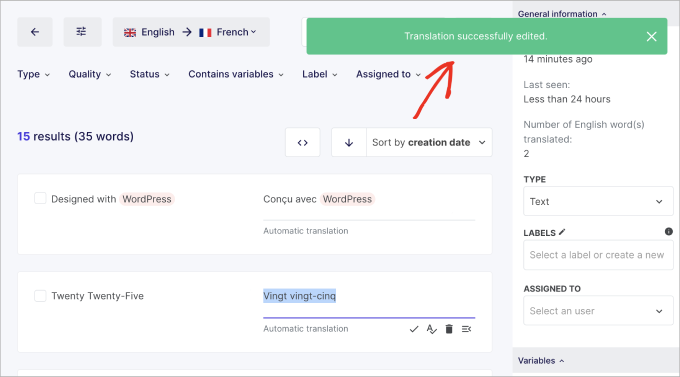
如果需要,只需重复这些步骤来编辑你想要的任何翻译。
WPML 是另一个强大的多语言插件,具备自动翻译功能。它拥有多个自动翻译引擎,作简单,且能快速翻译你的内容。与Weglot相比,它对网站翻译提供了更多的控制。
需要注意的是,这个插件是付费的,自动翻译功能只在高阶套餐中提供。
除此之外,你需要积分才能使用任何自动翻译引擎,这些服务可以预付费,也可以按使用时间付费。
话虽如此,自动翻译引擎包括Microsoft Azure、Google Translate、DeepL Translate以及WPML自家的AI,这些都以准确性和可靠性著称。欲了解更多信息,请查看我们的WPML评测。
就我个人而言,我认为WPML非常值得,尤其是如果你管理大量内容或运营一个不断更新的多语言网站。
准备好开始了吗?我们开始布置吧!
步骤1:安装并设置WPML插件
首先,访问WPML官网,点击“购买并下载”。
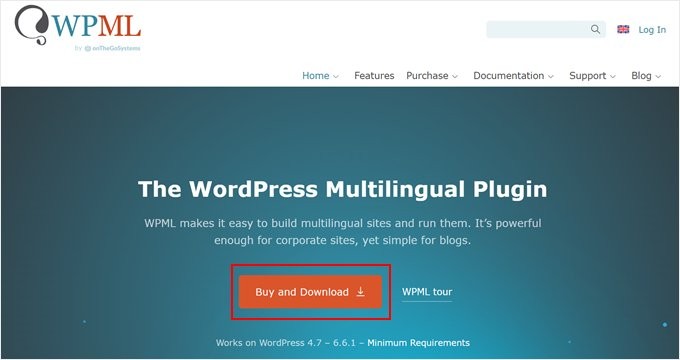
你现在已经进入他们的定价页面了。
这里,务必选择多语言CMS或多语言代理,因为自动翻译功能就在这两个平台。
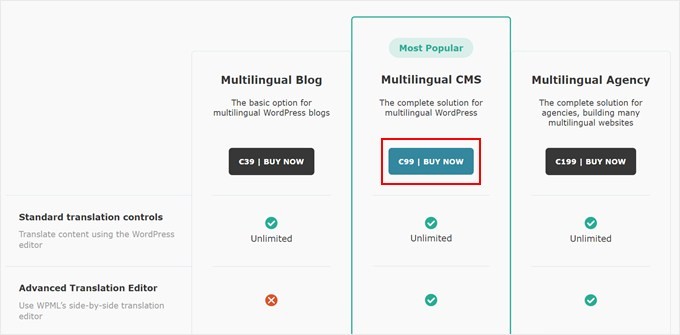
之后,只需完成付款并创建账户即可。
然后,你需要登录你的新WPML账户,并打开“下载”页面。你可以点击右上角的用户名,选择“下载”来实现。
你应该会看到一个写着“快速简易安装”的部分。请点击“下载”按钮下载OTGS安装插件。
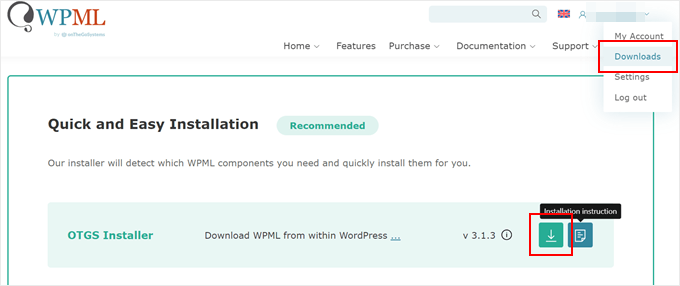
下载完成后,登录你的WordPress仪表盘。
这里,点击插件 » 添加新插件。 然后,点击“上传插件”,选择你刚下载的压缩包。
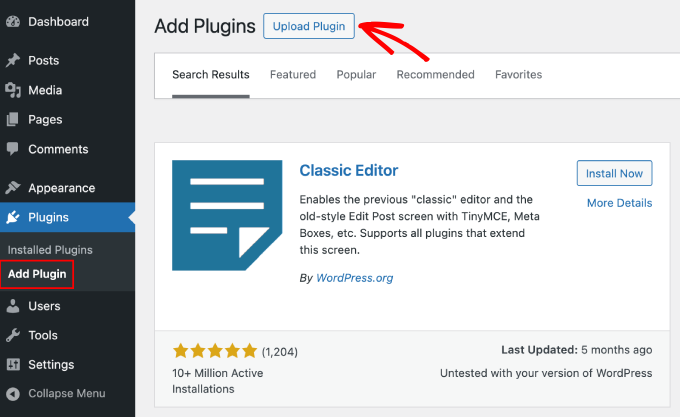
之后,只需激活插件即可继续。
如果你需要帮助,可以参考我们关于如何安装WordPress插件的指南。
第二步。添加新的网站密钥
WPML插件为每个网站提供专属的站点密钥。该网站密钥允许您接收WPML的自动更新。
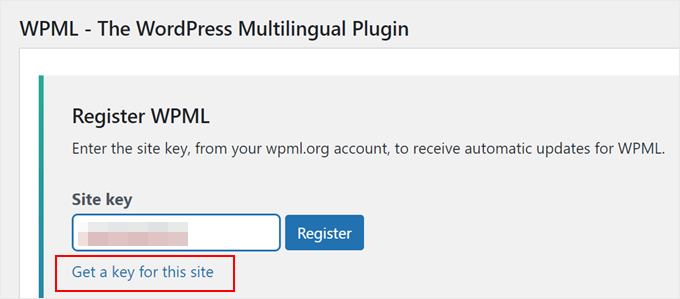
激活插件后,进入OTGS安装程序 » 商业版。接下来,点击“注册WPML”按钮。
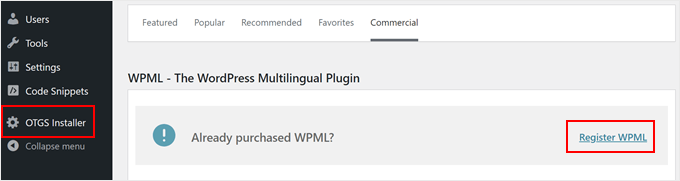
此时,您需要输入您的网站密钥。
您可以通过点击“获取本网站钥匙”链接来实现。
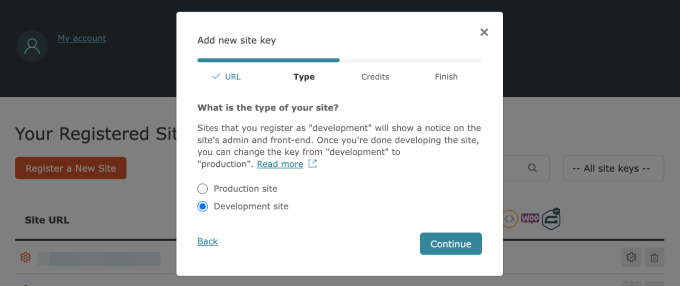
你现在会被重定向到WPML网站上的账户页面。
首先,选择你是在创建生产网站(直播网站)还是开发网站。做出选择后,点击“继续”。
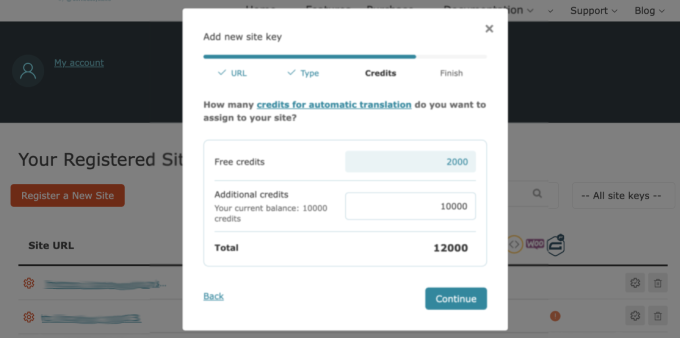
接下来,给你的WPML插件自动分配一些翻译署名。如果你没有积分,可以在这里购买一些积分。
分配好制作人员后,只需点击“继续”即可。
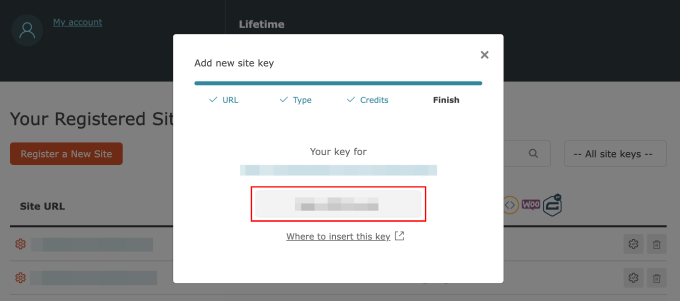
你现在应该会看到你新生成的网站密钥。
复制这个密钥,切回你的WordPress管理控制台。
你需要把你的网站密钥粘贴到“站点密钥”字段里。
然后,点击“注册”按钮继续。
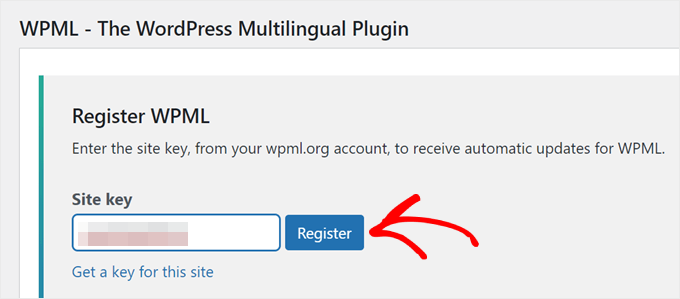
成功注册后,你应该会看到可安装的WPML插件列表。在这个教程中,我会选择“WPML多语言CMS”和“字符串翻译”这两个插件。
下面,只需勾选你想安装插件旁边的“下载后激活”复选框,然后点击“下载”按钮。
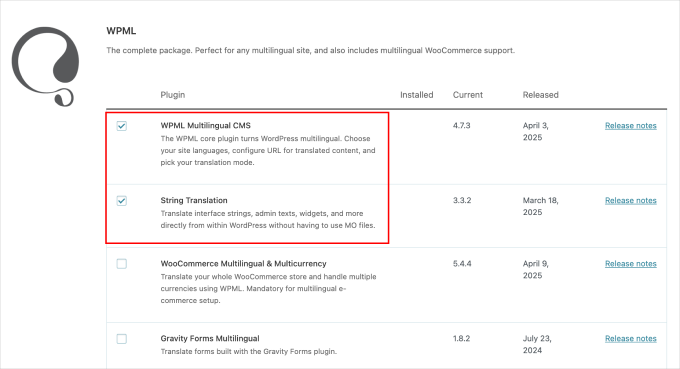
你的WPML翻译插件现在应该已经激活了。要设置自动翻译,只需继续下一步即可。
第三步。配置你的WPML插件
现在 WPML 插件在你的网站上已经激活,你将被重定向到 WPML 设置向导。
首先,你需要选择网站的默认语言和翻译语言。
在这个教程中,我选择了“英语”作为默认语言,“马来语”作为翻译语言。如果需要,你可以选择多种翻译语言。
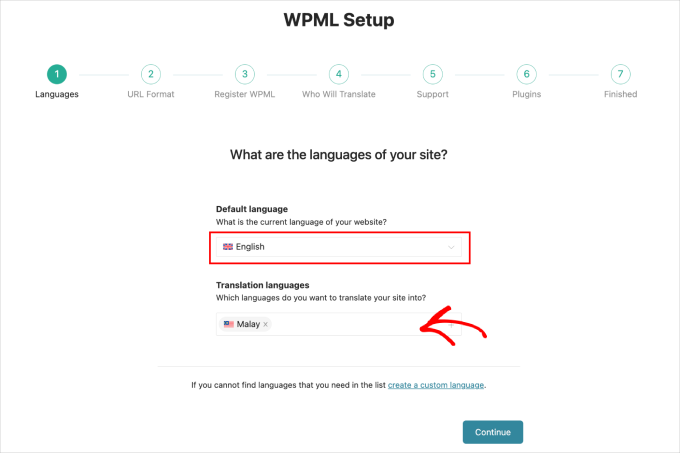
完成后,点击“继续”。
接下来,让我们选择你内容翻译版本的URL格式。你可以选择:
我选择了第一个选项,因为它很简单,而且我们不需要购买一个带有不同域名后缀的新域名。
这也是我们WPBeginner使用的格式(例如,我们的德语内容用 wpbeginner.com/de/)。
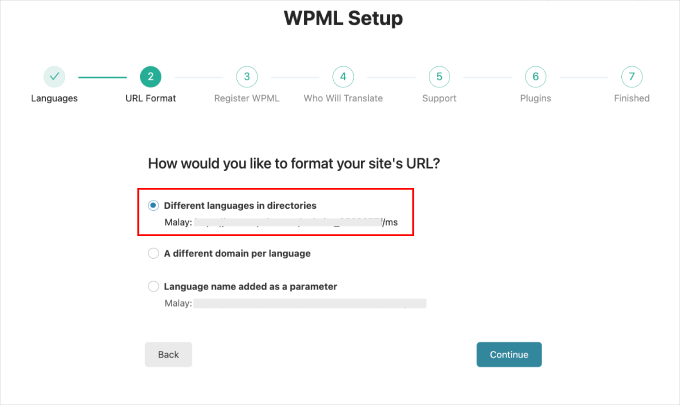
完成后,点击“继续”。
接下来,你需要重新添加你的网站密钥。复制你之前生成的密钥并输入这里。
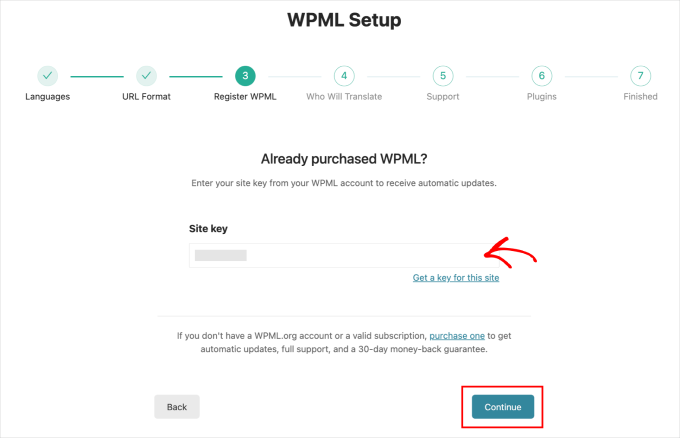
点击“继续”继续。
下一步是选择谁来翻译内容。
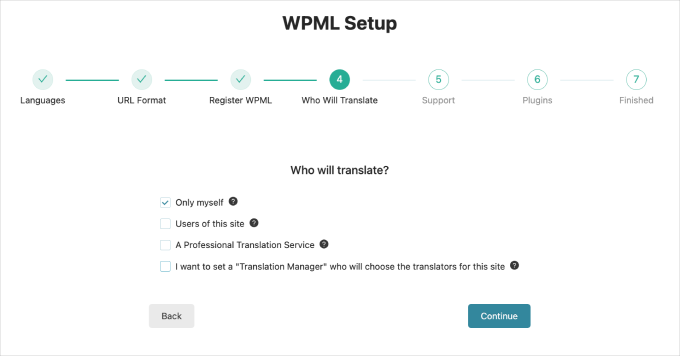
如你所见,这里的选项有:
为了示范,我选择了第一个选项。除了让我拥有最多的控制权外,这个选项也非常适合复习流程,我将在第五步详细介绍。
选择后点击“继续”。
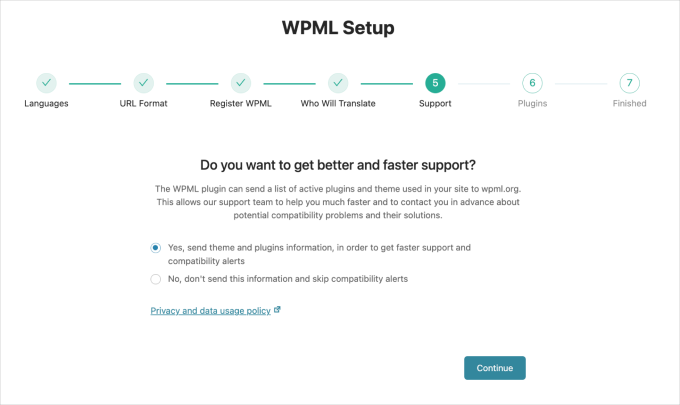
下一步是选择支持选项。
你可以选择向WPML发送插件和WordPress主题信息,让他们能够访问潜在兼容性问题的数据。
你也可以跳过这一步,直接按“继续”按钮。
接下来,选择你的插件。这些插件会根据你网站的主题和现有插件自动推荐。
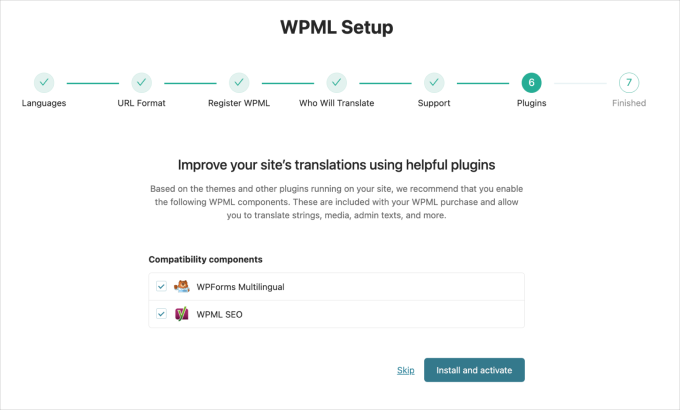
你可以安装插件,或者跳过这一步。
到达最终的“完成”页面后,点击“前往翻译仪表盘”。
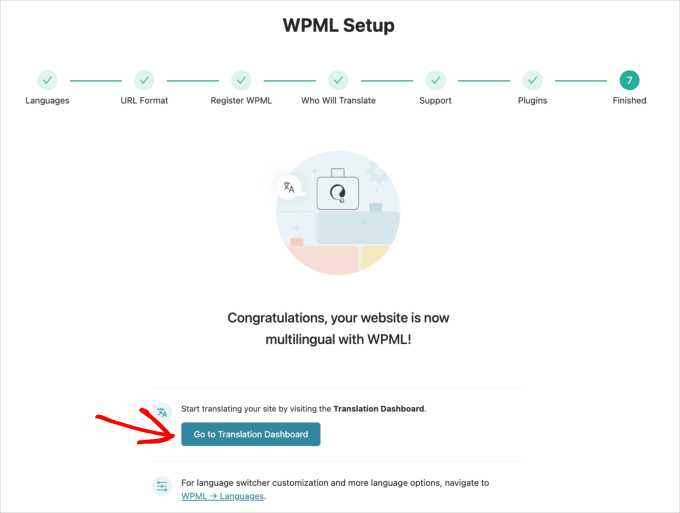
这让你离翻译内容更近一步。
第四步。配置您的自动翻译引擎
在翻译内容之前,我建议先配置自动翻译引擎。这会帮助你获得更准确的翻译。
在你的WordPress仪表盘上,选择WPML » 翻译管理。然后,选择翻译工具标签。
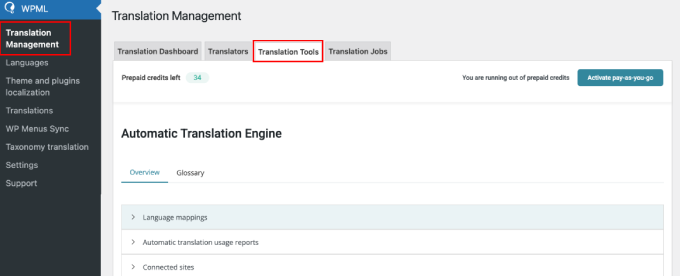
然后,向下滚动到“自动翻译引擎”标签页。
点击它打开翻译引擎选项。
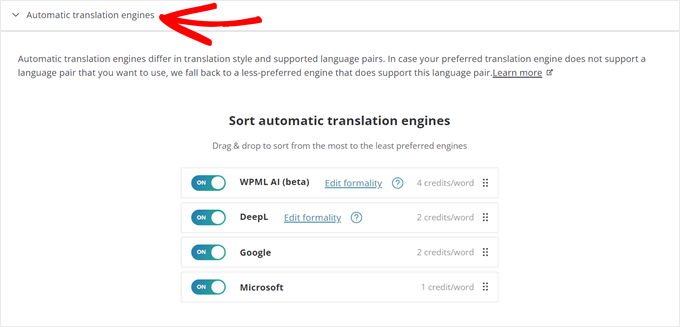
你现在应该会看到WPML使用的所有自动翻译引擎:WPML AI、DeepL、Google Translate和Microsoft Azure。
让我逐一解释:
在这个标签页里,你可以按优先级从高到低排序翻译引擎。你还可以启用或禁用某些引擎,以节省更多信用点。
第五步。翻译你的内容
一旦你设置好了喜欢的自动翻译引擎,就可以开始翻译你的内容了。
进入WPML » 翻译仪表盘,你会看到启用自动翻译的选项,标注为“自动翻译所有内容”。
在开启之前,你必须先添加一些内容进行翻译。只需向下滚动,勾选你想翻译的帖子旁边的选项。
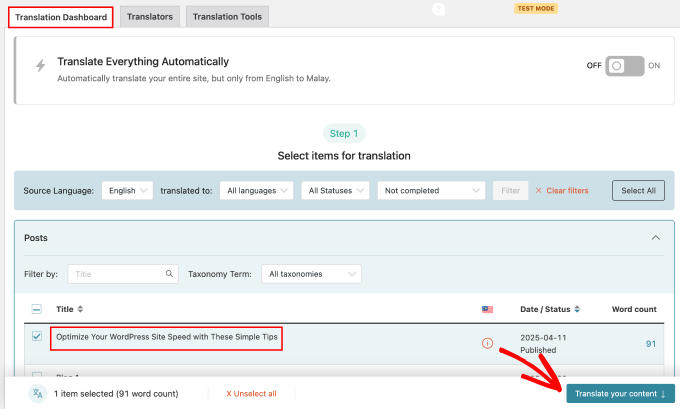
选好后点击“翻译您的内容”按钮。本文我翻译了一篇短文。
这将带你进入下一步,在那里你可以设置翻译方法。你可以选择自己翻译内容,也可以选择自动翻译。
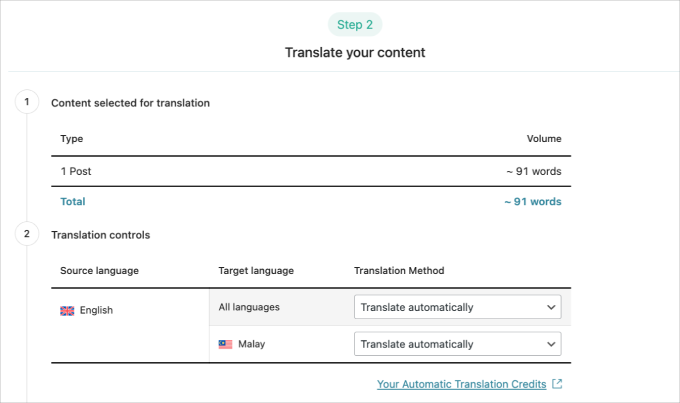
往下滚动,你会看到翻译完内容后WPML的选项。有三种选择:
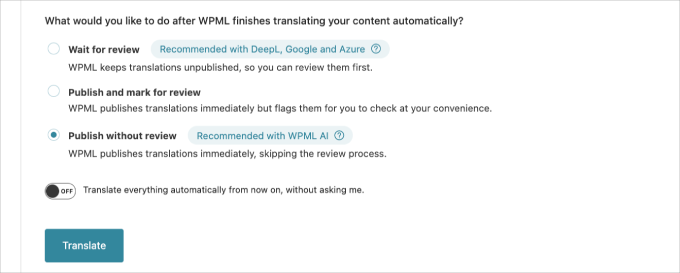
我会选择“等待审核”选项,因为我想给你展示这个翻译插件的审核功能。
接下来,开启自动翻译功能。
只需切换“从现在起自动翻译所有内容,无需我同意”的选项即可。
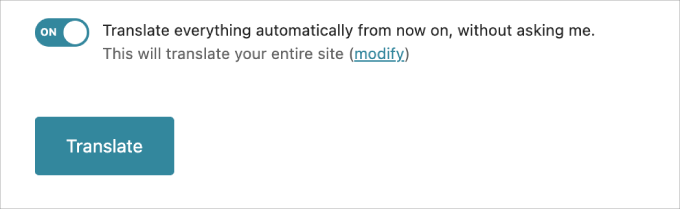
开机后,点击“翻译”按钮。
这会打开下面的选项。有两种选择:翻译整个网站,或只翻译未来的内容。
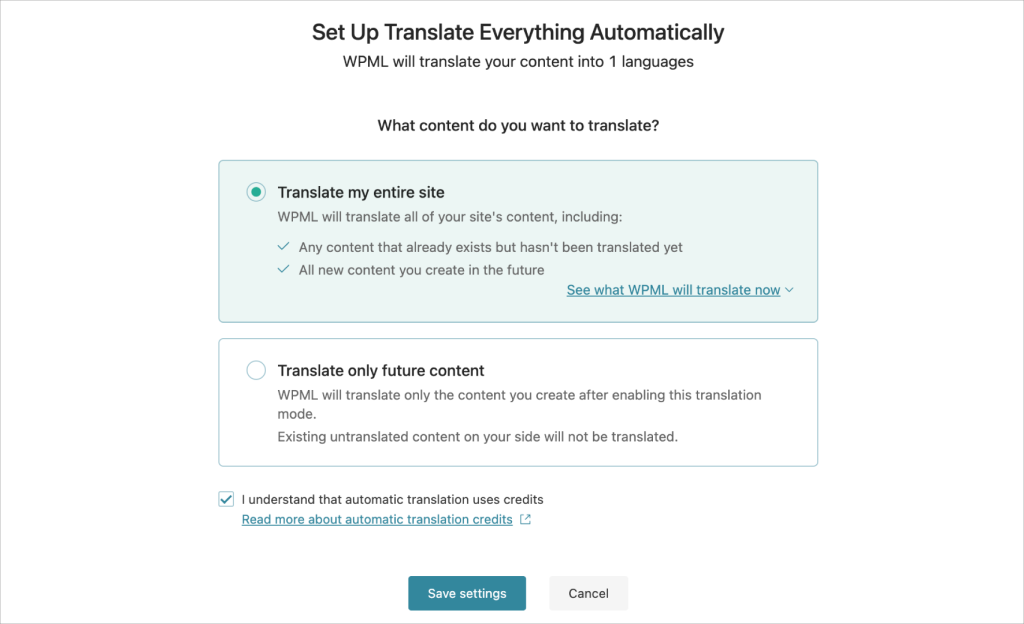
我建议选择“翻译我的整个网站”选项,因为WPML会同时翻译你当前和未来的内容。
点击“保存设置”,插件就会开始翻译过程。
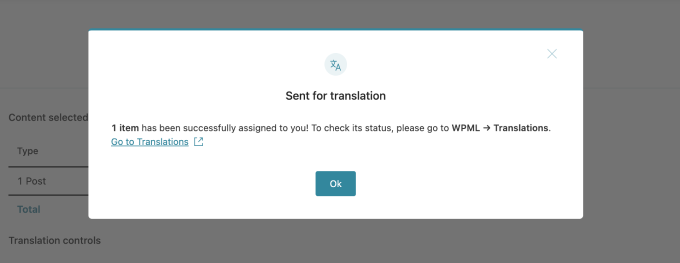
完成后,你会看到“发送翻译”通知。请访问WPML » 继续阅读翻译。
下一步,我会向你展示翻译内容的审阅流程。
第六步。审核并发布您的翻译内容
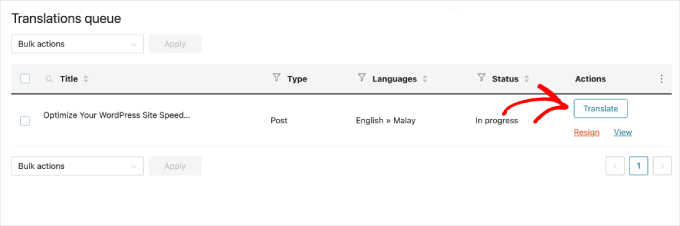
继续前一步,你将进入“翻译队列”页面。要查看内容,只需点击“翻译”按钮。
几秒钟后,你会被引导到内容编辑页面。
在这里,你可以查看翻译内容并相应调整。左侧显示默认语言的原始内容,右侧显示翻译后的内容。
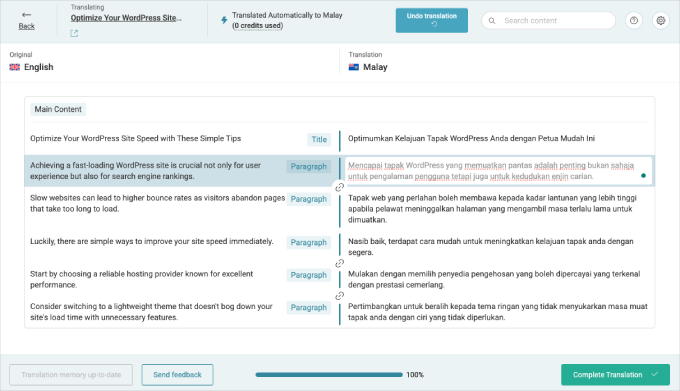
要开始编辑,请点击页面右侧的任何文本摘要。
点击文本摘要后,你会看到右侧的工具栏。请选择“自动翻译此文本”选项,如下方截图所示。
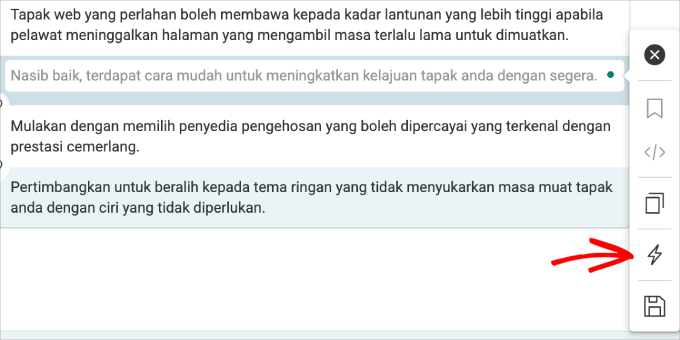
如果需要,你也可以让插件自动重新翻译文本。
当你对翻译满意后,点击“完成翻译”按钮。
我强烈建议你再读一遍你翻译的内容,确保一切看起来都不错。如果你不是这门语言的母语者,我建议你找会说这门语言的人听第二或第三个意见。
要查看翻译内容,请前往你之前选择的帖子之一,然后将鼠标悬停在标题上。
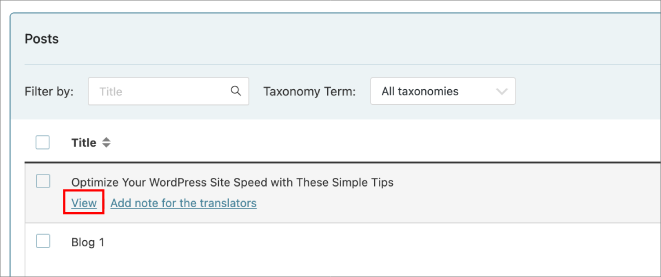
点击“查看”按钮打开帖子。
起初,你会看到原始语言。
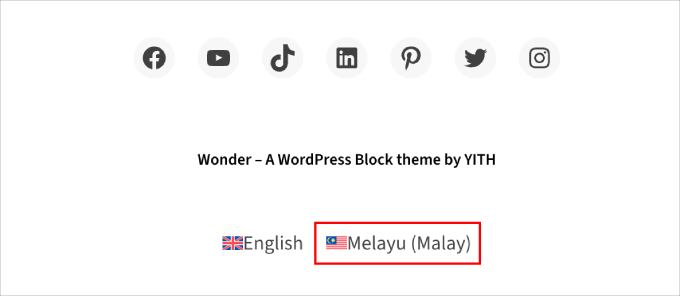
要查看翻译版本,请向下滚动,直到在页脚部分找到WPML的语言切换器。
然后,点击翻译语言。
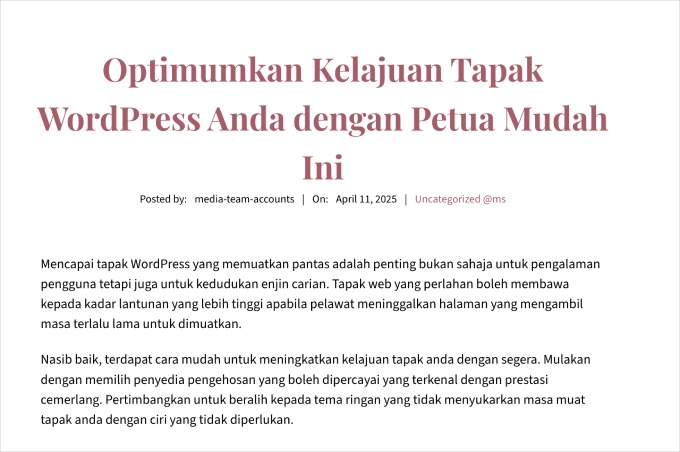
你应该会看到一个完全相同的网站版本,包含所有翻译内容。
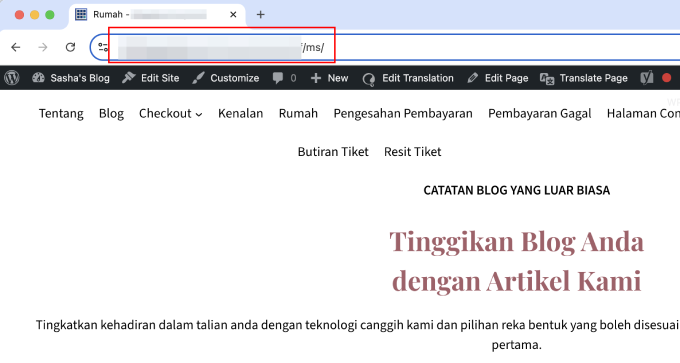
如果你使用SSL证书目录URL格式,你会注意到网站使用语言子目录。
就这些!如果你想了解更多信息,可以参考我们关于如何轻松用WPML创建多语言WordPress网站的指南。
如果你想用另一种方式翻译WordPress网站上的特定页面,我推荐SeedProd。
作为WordPress最受欢迎的页面构建器之一,SeedProd包含一个AI助手功能,可以将内容翻译成50多种语言。想了解更多,请查看我的完整SeedProd评测。
AI助手非常适合翻译WooCommerce的产品描述、登陆页,或你WordPress网站或在线商店的特定部分。
要使用它,你需要安装并激活 SeedProd,并创建一个新的落地页面。查看我们关于如何创建着陆页的指南,了解更多信息。
进入页面编辑器后,你可以点击SeedProd编辑器中的任意文本。然后,点击左侧边栏的“用AI编辑”。
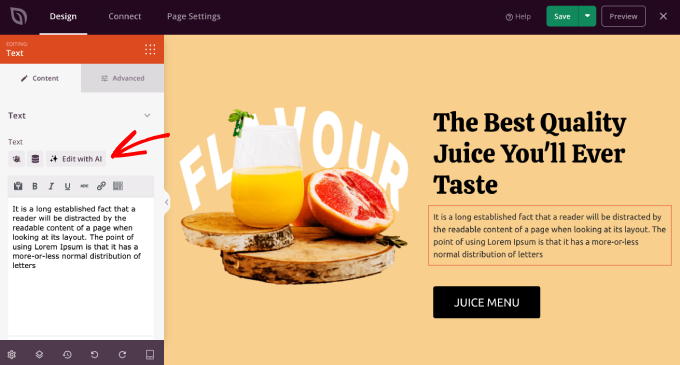
AI助手现在将会出现。
之后,你可以选择其中一种语言来翻译文本。
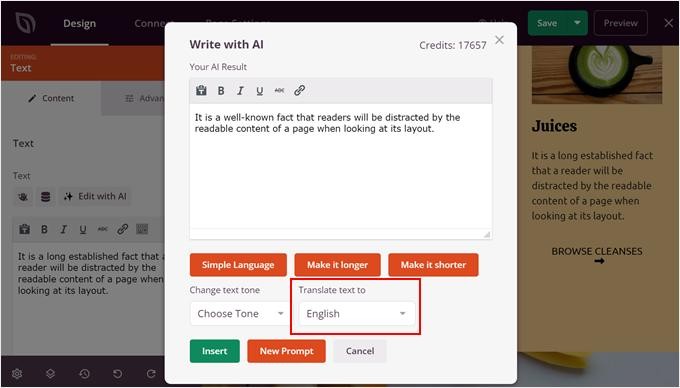
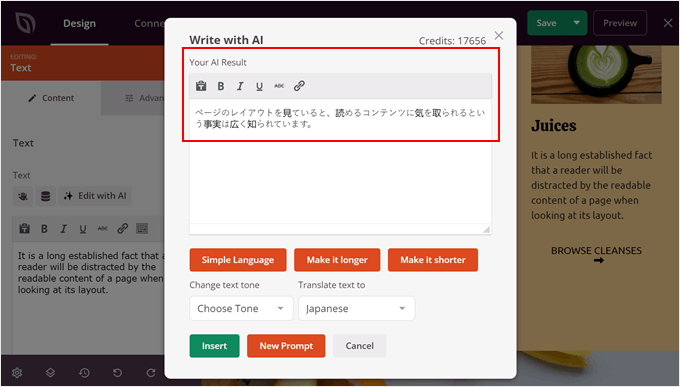
一旦你选择了其中一种语言,就可以继续优化文本,比如让它更简单、更长、更短,甚至改变语气。
当你对效果满意后,只需点击“插入”即可添加翻译版本。
减价出售
减价出售
减价出售
减价出售


电话咨询
1855-626-3292

微信咨询