




7折
减价出售
¥799
WordPress中的“更新失败”或“发布失败”错误通常是由于与REST API的通信问题引起的。
这些工具帮助WordPress与其数据库通信。当沟通出现故障时,像块编辑器这样的功能可能无法正常工作。
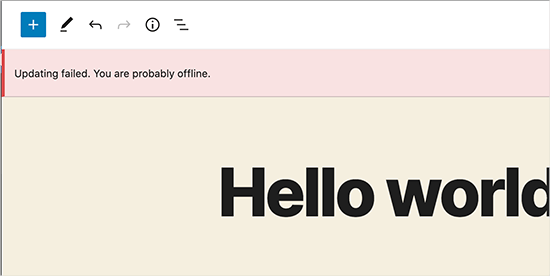
如果你对REST API可能无法使用感到困惑,你并不孤单。即使不更改网站,多种情况也可能影响其性能。
有时,网络连接问题是原因,只要确保你在线,就能轻松解决。然而,原因也可能更复杂。
你可能不小心更改了网站的网址,或者某个插件干扰了你。此外,一些第三方服务可能会阻断API调用,这会给挑战增加一层。
知道可能出错的地方是第一步。现在,让我们通过实用的方法来排查和修复这个错误。如果需要具体指导,可以通过快速链接跳转到任何方法。
WordPress 发布或更新失败错误最常见的原因是失去 WiFi 连接。如果你在写博客文章时电脑断网,WordPress将无法保存你的更改。
因此,你需要通过在新的浏览器标签页访问其他网站,确保自己已连接互联网。
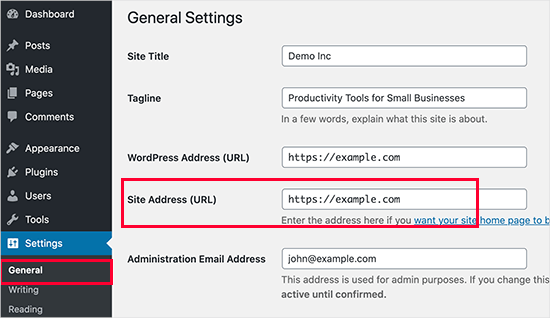
如果你的网络正常,接下来你需要检查的是WordPress网站的URL设置。
只需进入设置 » 通用页面,确认“站点地址”和“WordPress 地址”选项正确。对于大多数网站,你应该在两个字段中使用相同的网址。
如果你的网站网址设置良好且连接互联网,就可以继续进行进一步的排查。
有时,更新失败或发布失败的错误可能是因为你使用的是过时的WordPress版本。
过时的WordPress核心有时可能存在干扰各种功能的漏洞,包括发布。使用最新的WordPress版本,你可以消除这些错误,甚至可能解决发布失败的错误。
WordPress 内置了网站健康工具,可以显示关于您网站安全和性能的重要信息。
只需访问工具 » 网站健康页面即可查看报告。如果 REST API 无法正常工作,那么你会在推荐改进中看到它,比如“REST API 遇到了意外结果”。
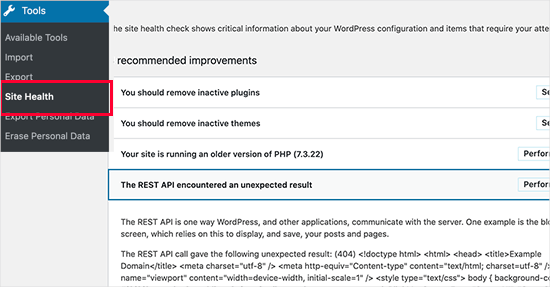
它也可能给你一些调试信息,解释WordPress调用REST API时发生了什么。研究这些内容可能会给你线索,找出是哪个插件或第三方服务导致了问题。
不过,如果没有给你任何线索,那你就可以继续下一步了。
如果某个WordPress插件导致REST API异常,最简单的方法是停用所有WordPress插件。
你可以去插件 » 已安装插件页面,勾选顶部的选项,选择所有插件。之后,你需要使用“批量作”下拉菜单,选择“停用”,然后点击“应用”来停用所有插件。
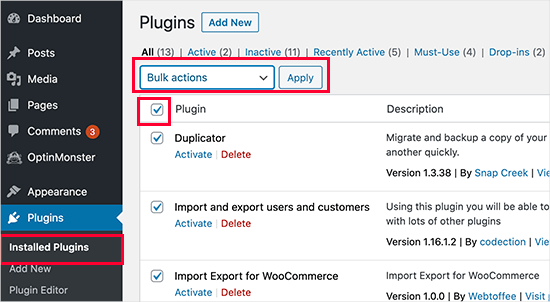
接下来,你可以进入帖子编辑器界面尝试更新帖子。如果“更新失败”错误消失,说明你的某个插件导致了问题。
你现在可以开始一个一个激活WordPress插件,尝试重现错误。一旦你找到导致问题的插件,可以寻求插件作者的支持,或者寻找其他插件。
另一方面,如果禁用所有WordPress插件也没能消除错误,那我们就进入下一步。
如果你使用像Cloudflare或Sucuri这样的网站防火墙服务,这些服务可能会阻挡REST API请求。
如果防火墙过滤器认为你的IP地址可疑,这种情况就可能发生。如果您的网站当前正遭受DDOS攻击,他们也可能阻止REST API请求。
如果你用的是Cloudflare,可以暂时禁用它看看是否能解决问题。通常,你可以在主机账户仪表盘的“域名”部分找到你托管的Cloudflare设置。
如果你用的是Sucuri,可以联系他们的客服,他们会帮你把IP列入白名单,或者告诉你问题的原因。
插件和防火墙服务是更新失败错误最常见的原因。不过,如果你仍然看到WordPress更新失败的错误,还有一些事情可以做。
WordPress 内置功能可以记录所有 WordPress 错误。它不会记录REST API错误,但能帮你判断是否还有其他可能导致错误的问题。
只需将以下几行添加到你的wp-config.php文件中:
// Change WP_DEBUG to true

define( 'WP_DEBUG', true );

// Keep a log of WordPress errors

define( 'WP_DEBUG_LOG', true );
别忘了保存你的更改并将文件上传回服务器。欲了解更多信息,请参阅我们关于如何轻松启用WordPress调试模式的指南。
你现在可以尝试发布或更新WordPress帖子以重现错误。
下一步是用FTP客户端连接到你的WordPress托管账户,然后进入文件夹。从这里,只需将文件下载到电脑即可。wp-contentdebug.log
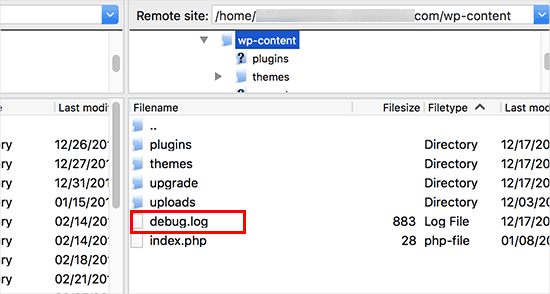
接下来,你必须用像Notepad这样的纯文本编辑器打开调试文件。
它可能包含一些错误、警告或通知,这些都是WordPress在你开发网站或用户访问时发现的。
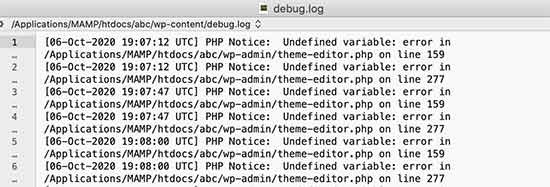
如果你看到指向Wordpress插件或wordpress主题文件的内容,这可以作为一个有用的提示。你可以在 WordPress.org 论坛或主机提供商请求支持时提及此错误。
启用经典编辑器(即不依赖REST API更新和发布内容的旧WordPress编辑器)是解决该错误的临时方案。
你只需安装并激活Classic Editor插件即可启用。
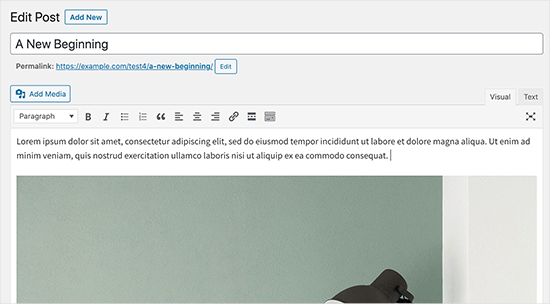
激活后,你只需编辑你正在写的帖子即可。然后你可以保存并发布,而不会在WordPress中看到更新失败或发布失败的错误。
WordPress 的发布过程可能涉及复杂的任务,如图片处理、插件执行、数据库交互以及优化数据库。所有这些活动都需要记忆才能正常运作。
当发布时PHP内存限制达到,WordPress可能无法分配足够资源完成任务。这可能导致各种错误,包括未能发布和更新。
为了解决这个问题,你可以增加PHP内存限制,给WordPress更多空间来处理发布过程。
如果其他方法都无效,你可能需要寻求支持。你可以直接联系你的主机供应商。他们可以访问服务器日志和其他工具。错误也可能是服务器配置错误或他们端的故障引起的。
减价出售
减价出售
减价出售
减价出售


电话咨询
1855-626-3292

微信咨询